
iPhone'unda Ayarlar > Hücresel (bazı sürümlerde "Mobil Veri") ekranına giriyorsun ama "eSIM Ekle" ya da "Hücresel Plan Ekle" seçeneğini göremiyorsun. En sık dört sebebi var: ya elindeki iPhone eSIM desteklemeyecek kadar eski bir model, ya cihaz operatör kilitli, ya iOS güncel değil, ya da sadece yanlış menüye bakıyorsun. Bu dördünü sırayla eleyince ya seçeneği bulur ya da telefonunun neden desteklemediğini kesin öğrenirsin. Aşağıda her ihtimali tek tek ele alıyoruz.
Sebep 1: Model eSIM desteklemiyor
En temel sebep bu. eSIM, iPhone tarafında iPhone XS, XS Max ve XR ile sonrasındaki modellerde bulunur. Daha eski bir iPhone kullanıyorsan (örneğin iPhone X, 8 ve öncesi) menüde "eSIM Ekle" seçeneği hiç çıkmaz, çünkü cihazda eSIM donanımı yoktur. Bunu değiştirmenin bir yolu yok; ne güncelleme ne ayar seçeneği geri getirir.
Bir ayrıntı daha var: bazı ülkelerde satılan yeni iPhone'lar yalnızca eSIM'lidir, yani fiziksel SIM yuvası bulunmaz. Türkiye'de ve pek çok pazarda satılan modeller hem fiziksel SIM hem eSIM taşır. Yani senin cihazın hangi pazardan geldiği, kaç eSIM'i aynı anda saklayabildiğini de etkiler ama bizim konumuz seçeneğin hiç çıkmaması. Modelini bilmiyorsan Ayarlar > Genel > Hakkında ekranından model adını görebilirsin.
Sebep 2: iPhone operatör kilitli
İkinci sık neden operatör kilidi. Bir operatörden taksitli ya da kampanyalı alınan iPhone, sözleşme süresince o operatöre kilitli olabilir. Kilitli bir cihaz, başka bir operatörün hattını, dolayısıyla seyahat eSIM'ini kabul etmez ve bazı durumlarda eSIM ekleme akışı sorun çıkarır.
Kilidi kontrol etmenin pratik yolu: Ayarlar > Genel > Hakkında ekranını aşağı kaydır ve Ağ Sağlayıcısı Kilidi satırına bak. Orada "SIM kısıtlaması yok" yazıyorsa telefon kilitsizdir, herhangi bir hattı ve seyahat eSIM'ini kabul eder. Kilit varsa, satın aldığın operatörle iletişime geçip kilidi kaldırtman gerekir. Operatör kilidinin seyahat eSIM'ini nasıl etkilediğini ve kilidin bütün kontrol yollarını ayrı bir yazıda derinlemesine ele aldık; operatör kilitli telefonda seyahat eSIM'i yazımıza göz atabilirsin.
Sebep 3: iOS güncel değil
Üçüncü neden yazılım. eSIM ekleme akışı ve menü adları iOS sürümüne göre değişebiliyor; çok eski bir iOS sürümünde seçenek beklediğin yerde durmayabilir ya da bazı eSIM özellikleri eksik gelebilir. Cihazın eSIM destekleyen bir model ve kilitsizse ama menü hâlâ çıkmıyorsa, iOS'u güncellemeyi dene.
Yol şu: Ayarlar > Genel > Yazılım Güncelleme. Güncellemeyi Wi-Fi üzerinden indir ve kur, sonra cihazı yeniden başlat. Güncelleme bittiğinde Hücresel ekranına tekrar bak. Yazılım güncellemesi de tıpkı Samsung tarafındaki gibi, donanımı olmayan bir cihaza eSIM ekleyemez; ama uyumlu bir cihazda eksik ya da yerinden oynamış menüyü düzeltebilir.
Sebep 4: Yanlış menüye bakıyorsun
Dördüncü ve en can sıkıcı neden: cihazın aslında destekliyor ama sen doğru ekranı bulamıyorsun. Doğru yol genelde Ayarlar > Hücresel > eSIM Ekle ya da Ayarlar > Hücresel > Hücresel Plan Ekle şeklindedir. iOS'un diline ve sürümüne göre ekranın adı "Hücresel" veya "Mobil Veri" olabilir, seçenek de "eSIM Ekle" ya da "Hücresel Plan Ekle" diye geçebilir.
Bulamıyorsan en garanti yöntem arama: Ayarlar'ı aç, en üstteki arama çubuğuna eSIM yaz. Cihazın destekliyorsa seni doğrudan ekleme ekranına götüren sonuç çıkar. Sonuç gelmezse "hücresel plan" yazıp dene. Arama hiçbir şey getirmiyorsa, bu güçlü bir işarettir: seçenek gerçekten yok demektir ve büyük olasılıkla Sebep 1, 2 ya da 3 devrededir.
Dört sebebi hızlıca ele: karar tablosu
Aşağıdaki tablo dört ihtimali ve her biri için atman gereken adımı özetliyor. Sırayla yukarıdan aşağı ilerle.
| Kontrol | Nereden bakılır | Sonuç olumsuzsa |
|---|---|---|
| Model XS/XR ve sonrası mı? | Ayarlar > Genel > Hakkında | Cihaz eSIM desteklemiyor |
| Operatör kilidi var mı? | Hakkında > Ağ Sağlayıcısı Kilidi | Operatörden kilit kaldırt |
| iOS güncel mi? | Genel > Yazılım Güncelleme | Güncelle, yeniden başlat |
| Doğru menüde misin? | Ayarlar arama: "eSIM" | Arama çubuğundan aç |
Model uygun, kilit yok, iOS güncel ve arama bile sonuç veriyorsa seçenek mutlaka açılır. Dördü de olumluyken hâlâ çıkmıyorsa, cihazı kapatıp açmak son bir sıfırlama işi görebilir.
Seçenek çıktı, şimdi kurulum
Dört sebebi eledin ve seçenek göründüyse, gerisi çok kısa. iPhone'da eSIM kurulumu birkaç dakikalık iş.
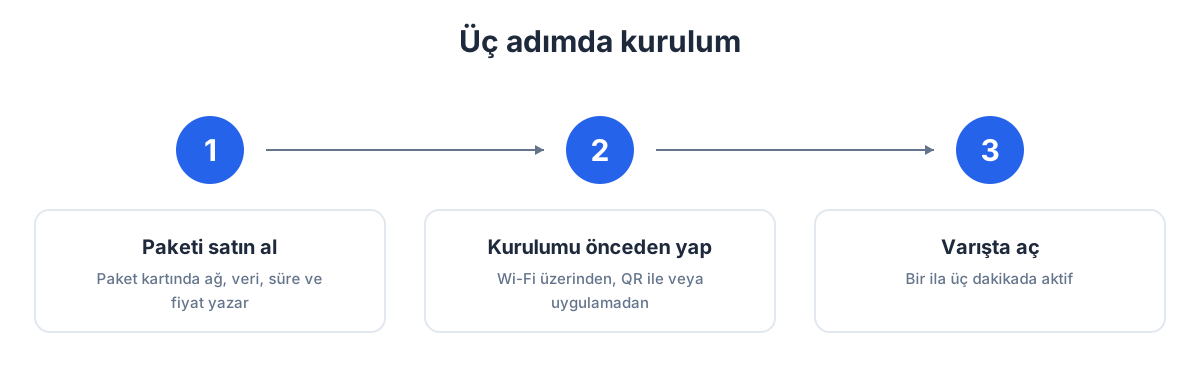
- Ayarlar > Hücresel > eSIM Ekle (ya da "Hücresel Plan Ekle") yolunu aç.
- QR kodunu ikinci bir ekranda açıp okut; paketi bir uygulamadan aldıysan profili tek dokunuşla yükle. QR'ı yükle butonuyla galerideki bir ekran görüntüsünden de seçebilirsin.
- Hatta net bir ad ver; aramalar için Türkiye hattını, mobil veri için seyahat eSIM'ini seç.
- Seyahat eSIM'i için Veri Dolaşımı'nı aç. Veri dolaşımı burada seni yurtdışı faturasına sokmaz; seyahat eSIM'i zaten yerel ağı kullanır, dolaşım açık olmadan veri akmaz.
Adımların ekran ekran anlatımını istersen eSIM kurulum rehberimiz tam bunun için. Küçük ama önemli bir not: satın alma Türkiye'de sorunsuz çalışır, ama profili aktive etmeyi varışa, hedef ülkenin Wi-Fi'ına bırak. Gurbetçiysen ve hâlihazırda yurtdışındaysan uçuştan önce evinde de kurabilirsin.
Cihazın eSIM taşıyıp taşımadığını doğrulamak
Model adından emin değilsen ya da ikinci el bir iPhone aldıysan, cihazın eSIM donanımını kesin görmek istersin. iPhone'da EID'yi Ayarlar > Genel > Hakkında ekranını aşağı kaydırarak da görebilirsin; ayrıca *#06# çevirdiğinde açılan ekranda da EID yer alır.
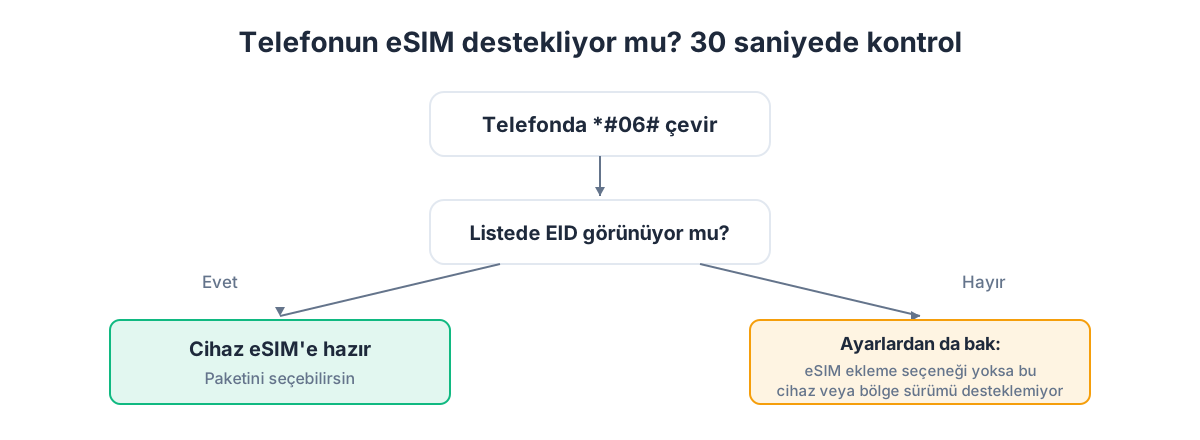
EID görünüyor ve model XS/XR ile sonrasıysa cihaz eSIM'e hazır demektir. Bu durumda menü çıkmıyorsa sorun donanımda değil; büyük olasılıkla operatör kilidi ya da yazılımdadır. EID hiç yoksa cihaz eSIM taşımıyordur.
Seçenek hiç çıkmadıysa: dürüst seçenekler
Model uygun değilse ya da kilit kalkmıyorsa, yurtdışında internetsiz kalmazsın; sadece bağlanma yolun değişir.
- Kilidi kaldırt. Cihaz eSIM destekli ama kilitliyse, gerçek çözüm operatörden kilidi kaldırtmaktır. Kilit kalkınca eSIM ekleme akışı normal çalışır.
- Yerel fiziksel SIM. Fiziksel SIM yuvası olan bir iPhone'da, gittiğin ülkeden aldığın yerel SIM'i takıp veriyi ona verebilirsin. Türkiye numaran eSIM ya da yuvada kalır.
- Wi-Fi yedeği. Kısa gezilerde otel ve kafe Wi-Fi'ıyla idare edip çevrimdışı harita ve çeviri paketlerini önceden indirebilirsin.
Çift eSIM ve yalnızca-eSIM iPhone farkı
Seçenek çıktıysa, kaç eSIM'i aynı anda saklayabildiğin de işine yarar. eSIM destekli iPhone'lar birden fazla eSIM profilini telefonda tutabilir ve bunların arasında geçiş yapabilir; ama aynı anda genelde sınırlı sayıda hattı aktif kullanırsın. Türk gezgin için tipik düzen şudur: Türkiye numaran fiziksel SIM ya da bir eSIM olarak dursun, seyahat eSIM'i ikinci hat olsun. Böylece aramalar ve banka SMS'leri Türkiye hattında kalırken internet seyahat eSIM'inden akar.
Bazı pazarlarda satılan yeni iPhone'lar yalnızca eSIM'lidir, yani hiç fiziksel SIM yuvası yoktur. Böyle bir cihazın varsa Türkiye numaranı da bir eSIM olarak taşıyorsun demektir; bu durumda seyahat eSIM'ini ikinci bir profil olarak eklersin ve iki eSIM'i birlikte yönetirsin. Fiziksel yuvalı bir iPhone'da ise Türkiye SIM'in yuvada, seyahat eSIM'i profil olarak durur. Her iki düzende de mantık aynıdır: numaranı canlı tut, veriyi ayrı hatta ver.
Menü çıktı ama profil yüklenmiyorsa
Bazen "eSIM Ekle" seçeneği görünür, akışa girersin ama profil bir türlü yüklenmez ya da "eSIM etkinleştirilemedi" gibi bir uyarı alırsın. Bunun menüyle ilgisi yoktur; genelde birkaç basit sebebi vardır. Birincisi internet: profil sunucudan indirildiği için kurulum sırasında Wi-Fi'a bağlı olmalısın. İkincisi QR ya da aktivasyon kodunun daha önce kullanılmış olması; her eSIM kodu genelde tek seferliktir. Üçüncüsü operatör kilidi; kilitli cihazda profil inse bile hat ağa kaydolmaz.
Bu durumda sırayla şunları dene: Wi-Fi'a bağlan, cihazı yeniden başlat, ve sağlayıcının verdiği bilgileri kontrol et. QR yerine SM-DP+ adresi ve aktivasyon kodunu elle girmek de bazen tıkanan akışı açar. Menü var ama kurulum ilerlemiyorsa sorun donanımda değil, bu üç noktadan biridir.
Kurulumdan sonra varışta ilk beş dakika
eSIM'i Türkiye'de kurduysan, indiğinde şu kısa sırayı izle; böylece "kurdum ama internet yok" paniğine düşmezsin:
- Uçak modunu kapat ve iPhone'un yerel şebekeye kaydolmasını birkaç dakika bekle.
- Ayarlar > Hücresel ekranında mobil verinin (Hücresel Veri) seyahat eSIM'ine ayarlı olduğunu doğrula.
- Seyahat eSIM'i için Veri Dolaşımı'nın açık olduğunu kontrol et.
- Bir tarayıcı açıp sayfa yenile; açılıyorsa hattın hazır. Açılmıyorsa şebeke seçimini elle yapıp paketinin operatörünü seç.
Bu dört adım, kurulumu doğru yaptığın hâlde ayarlar yüzünden internet açılmama durumunun neredeyse tamamını çözer.
Mini SSS
iPhone'umda eSIM Ekle seçeneği hiç yok, model desteklemiyor olabilir mi?
Evet. eSIM iPhone XS, XS Max, XR ve sonrasındaki modellerde bulunur. Daha eski bir iPhone'da seçenek hiç çıkmaz ve güncelleme bunu değiştirmez.
Model destekli ama seçenek yok, sebebi ne olabilir?
En sık iki neden operatör kilidi ve eski iOS. Ayarlar > Genel > Hakkında ekranında Ağ Sağlayıcısı Kilidi'ne bak, sonra iOS'u güncelle ve yeniden başlat.
"Hücresel" mi "Mobil Veri" mi arıyorum?
iOS diline göre menü adı değişebilir; ikisi de aynı ekrandır. Bulamıyorsan Ayarlar'ın arama çubuğuna "eSIM" yaz, seni doğrudan ekleme ekranına götürür.
Operatör kilidini nasıl anlarım?
Ayarlar > Genel > Hakkında ekranını aşağı kaydırıp Ağ Sağlayıcısı Kilidi satırına bak. "SIM kısıtlaması yok" yazıyorsa cihaz kilitsizdir.
eSIM eklerken Veri Dolaşımı'nı açmak fatura yazar mı?
Seyahat eSIM'i için Veri Dolaşımı'nı açmak seni yurtdışı faturasına sokmaz. Seyahat eSIM'i yerel ağı kullanır ve dolaşım açık olmadan veri akmaz; bu ayar o hattın çalışması için gereklidir.
Menü çıktı ama profil yüklenmiyor, sorun nerede?
Genelde üç sebepten biri: kurulum sırasında Wi-Fi'a bağlı olmaman, QR ya da aktivasyon kodunun daha önce kullanılmış olması ya da operatör kilidi. Wi-Fi'a bağlan, cihazı yeniden başlat ve gerekirse QR yerine bilgileri elle gir.
Yalnızca eSIM'li iPhone'da Türkiye numaramı nasıl taşırım?
Türkiye numaranı da bir eSIM profili olarak taşırsın ve seyahat eSIM'ini ikinci profil olarak eklersin. İki eSIM'i birlikte yönetip aramaları Türkiye hattında, veriyi seyahat hattında tutabilirsin.
Menü var ama gri görünüyorsa ne demek?
Bazen "eSIM Ekle" seçeneği görünür ama soluk, yani tıklanamaz haldedir. Bu genelde telefonun o an bir işlemle meşgul olduğunu, güncelleme beklediğini ya da operatör kilidi nedeniyle yeni hat eklemenin engellendiğini gösterir. Önce telefonu yeniden başlatıp bir Wi-Fi'a bağlanmayı dene; sorun sürerse kilidi ve iOS güncellemesini kontrol et. Seçeneğin soluk olması, cihazın eSIM'i hiç desteklemediği anlamına gelmez; çoğu zaman geçici bir engeldir.
Özet ve sonraki adım
iPhone'da "eSIM Ekle" ya da "Hücresel Plan Ekle" görünmüyorsa dört sebebi sırayla ele: model, operatör kilidi, iOS eskiliği, yanlış menü. Ayarlar > Genel > Hakkında ekranında modeli ve Ağ Sağlayıcısı Kilidi'ni kontrol et, iOS'u güncelle, arama çubuğuna "eSIM" yaz. Seçenek çıktıysa kurulum birkaç dakika. Cihazın hazırsa GetSim eSIM ile 190+ ülke için paket bulursun; her kartta ağ, veri, süre ve fiyat ödemeden önce görünür, çoğu paket yalnızca veridir ve hepsi tek ön ödemeli cüzdandan yönetilir. Ülke paketlerine göz atarak başla; kullanılmamış ve aktive edilmemiş paketler 7 gün iade kapsamındadır. iPhone tarafında eSIM'in tüm ayrıntısını merak ediyorsan iPhone'da eSIM rehberimize de bakabilirsin.
Başlamaya hazırsan
Bu rehberi bir sonraki seyahatinde kullan
Dakikalar içinde kurulan ve mevcut hattını aktif tutan seyahat eSIM'leri.