
iPhone'un varsa eSIM tarafında işin kolay, çünkü Apple bu özelliği telefonun içine baştan gömdü. Fiziksel SIM tepsisiyle uğraşmadan, ataç aramadan, ikinci bir hattı doğrudan Ayarlar'dan ekleyip yola çıkabilirsin. Bu yazı iphone esim konusunu uçtan uca ele alıyor: telefonunun destekleyip desteklemediğini nasıl anlarsın, Ayarlar'dan adım adım nasıl kurarsın, Dual SIM ekranlarında hangi hattın ne iş yaptığını nasıl okursun ve seni yurtdışında sessizce faturaya sokan o tek ayarı nasıl kapatırsın. Sonunda telefon değiştirirken eSIM'i yeni cihaza taşımayı ve tipik bir seyahatin baştan sona nasıl aktığını da bulacaksın.
iPhone'unda eSIM var mı? Kısa gerçek
İyi haberle başlayalım: modern iPhone'ların hemen hepsi eSIM destekliyor. Kaba kural şu, iPhone XS, XS Max ve XR ile başlayıp sonrasında gelen bütün modeller eSIM'e hazır. Yani elinde son birkaç yılın iPhone'u varsa donanım tarafında dert yok; ikinci bir hattı tamamen yazılımla ekleyebilirsin.
Bölgeye göre değişen ve bilmen işine yarayacak bir ayrıntı var. ABD'de satılan iPhone 14 ve sonrası modellerde fiziksel SIM tepsisi tümüyle kaldırıldı; o telefonlar yalnızca eSIM ile çalışıyor. Türkiye'de satılan iPhone'larda ise fiziksel SIM tepsisi hâlâ yerinde duruyor, yani hem asıl SIM'ini takıyor hem de yanına eSIM ekliyorsun. Pratikte bu, Türk gezgin için biçilmiş kaftan: numaran fiziksel SIM'de kalır, yurtdışı verisi eSIM'e biner.
Kesin emin olmak istiyorsan telefonunda tek bir doğru adres var, o da Ayarlar. Az sonra otuz saniyelik kontrolü göstereceğiz. Ama büyük resim net: güncel bir iPhone'un neredeyse kesin olarak eSIM destekliyor, bu yüzden çoğu kişi için asıl soru "destekliyor mu" değil, "nasıl kurulur ve nasıl doğru ayarlanır".
Kurulumdan önce iki dakikalık kontrol
Donanım desteği kadar önemli iki şey daha var: telefonun operatör kilitli mi ve profili indireceğin sağlam bir bağlantın var mı. Bunları yola çıkmadan halletmek, varışta çıkabilecek baş ağrılarının çoğunu baştan siler.
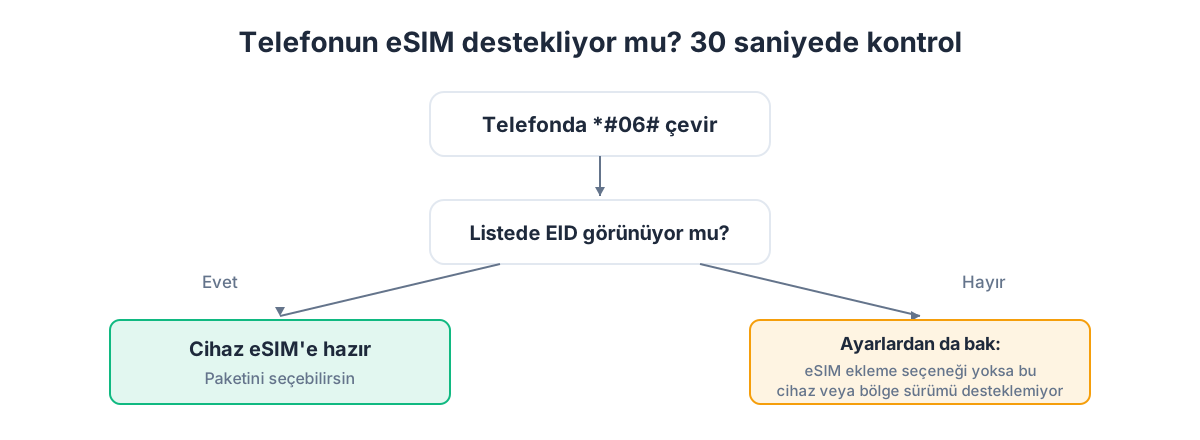
Donanımı hızlıca doğrulamak istersen telefon uygulamasını aç ve *#06# çevir. Ekranda IMEI numarasının yanında bir de EID diye uzun bir numara çıkıyorsa, cihazının eSIM donanımı var demektir. Kesin teyit için Ayarlar > Hücresel (bazı sürümlerde Mobil Veri diye geçer) ekranını aç; burada eSIM Ekle seçeneğini görüyorsan telefonun kuruluma hazır. XS ve sonrası bir iPhone'da bu seçeneği görmemen için bir sebep yok.
İkinci kontrol operatör kilidi. Türkiye'de kampanyayla ya da taksitle alınan bazı iPhone'lar operatöre kilitli gelir ve donanım desteklese bile yabancı bir eSIM'i geri çevirir. Ayarlar > Genel > Hakkında ekranını açıp Ağ Sağlayıcı Kilidi satırına bak; "SIM kısıtlaması yok" yazıyorsa telefonun açık demektir. Kilitliyse operatörün genelde talep üzerine açar, ama bunu kapıda değil, yola çıkmadan birkaç gün önce iste.
Üçüncüsü sağlam bir bağlantı. Profili indirmek internet ister ve bunun en rahat yolu kararlı bir Wi-Fi. Türkiye'den çıkıyorsan burada önemli bir kural var, birazdan ona da geleceğiz. Şimdilik aklında tutman gereken tek şey: kurulumu havalimanının kalabalık ağında değil, sağlam bir bağlantıdayken yapmak.
Kurulumdan önce yazılımını güncelle
Küçük ama sık atlanan bir adım: iPhone'unun iOS sürümünü yola çıkmadan güncelle. eSIM desteği ve dolaşım profilleri iOS güncellemeleriyle iyileşir; eski bir sürümde profil yüklemek ya da partner şebekeye bağlanmak beklenenden zor olabilir. Ayarlar > Genel > Yazılım Güncelleme yolundan kontrol et ve güncellemeyi Türkiye'deyken Wi-Fi üzerinden yap ki yolda büyük bir indirmeyle uğraşmayasın. Aynı mantıkla, eSIM'i satın aldığın uygulamayı da güncel tut. Bu tek dakikalık iş, varışta karşına çıkabilecek pek çok takılmayı baştan siler ve kurulumu daha da hızlandırır.
Ayarlar'dan adım adım eSIM kurulumu
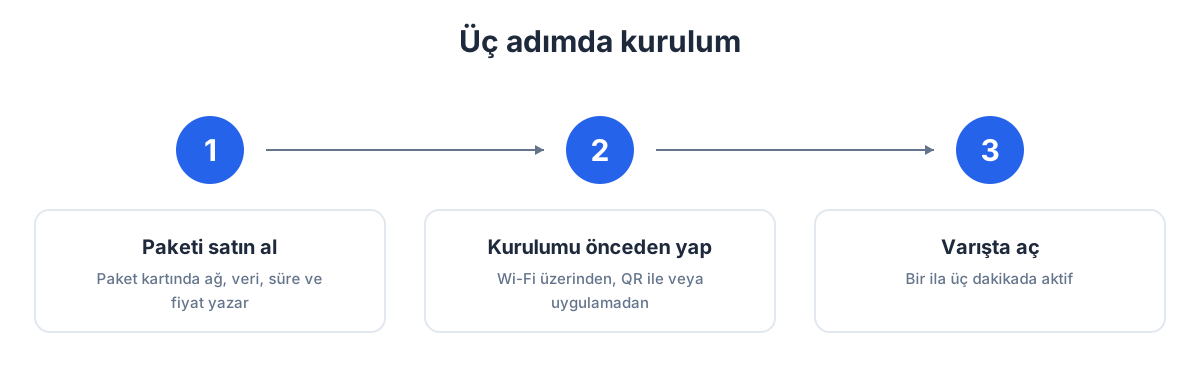
iPhone'da kurulum, tüm sürecin en kısa kısmı. Mantığı üç adımda özetlenir: paketi al, profili önceden kur, varışta aç.
- Ayarlar > Hücresel > eSIM Ekle yolunu aç. Bazı iOS sürümlerinde menü Mobil Veri olarak geçebilir; ikisi de aynı yere çıkar.
- Paketi bir uygulamadan aldıysan telefon çoğu zaman "bu eSIM'i yükle" der ve tek dokunuşla profili indirir, QR'a hiç gerek kalmaz. Elinde QR varsa QR Kodu Kullan deyip kamerayı ikinci bir ekrandaki koda tut; yalnızca aktivasyon metnin varsa Bilgileri Elle Gir seçeneğine dokun.
- Profil inince iki hattı ayırt edebilmen için pakete Seyahat ya da gittiğin ülkenin adı gibi net bir etiket ver.
- Telefon hangi hattın ne iş yapacağını sorar; asıl hattını sesli arama, yeni eSIM'ini ise hücresel veri için seç.
Hepsi bu kadar. Profil yüklendikten sonra sen açana kadar uykuda bekler, yani telefonu Türkiye'deyken kurup hattı varışta çalıştırman gayet normal. QR'ı kendi telefonuna okutamayacağını da unutma: kod ikinci bir ekranda olmalı, en kolayı zaten uygulamadan doğrudan yükleme. Adım adım daha ayrıntılı bir anlatım istersen eSIM kurulum rehberimiz her ekranı tek tek gösteriyor.
Dual SIM ekranları: hangi hat ne iş yapıyor
eSIM'i ekledikten sonra iPhone'un artık çift hatlı çalışır ve ekranın üstünde iki ayrı sinyal göstergesi belirir. İşte insanları en çok şaşırtan yer burası: hangi çubuğun hangi hatta ait olduğunu ve hangi hattın veriyi taşıdığını karıştırmak kolaydır. Çözüm, en baştan iki hatta da anlaşılır ad vermek.
Ayarlar > Hücresel ekranında her iki hattını da görürsün. Asıl hattına kendi operatörünün adını ya da "Ana Hat" gibi bir etiket, seyahat eSIM'ine ise gittiğin ülkenin adını yaz, örneğin "İtalya Veri". Böylece Ayarlar'da arama, mesaj ve veri için hangi hattın seçili olduğunu bu adlarla net görürsün. iPhone bu ekranda üç ayrı seçim sunar:
- Varsayılan Sesli Hat: Aramaları hangi numaradan yapacağın. Bunu asıl hattında bırak ki herkes seni yine eski numarandan arasın.
- iMessage ve FaceTime: Bu servislerin hangi numarana bağlı olacağı. Genelde asıl numaran mantıklı.
- Hücresel Veri: Asıl belirleyici satır bu. Yurtdışındayken bunu seyahat eSIM'ine al ki tüm internet yerel paketten gitsin.
Bu üç satırı bir kez doğru kurunca telefon gerisini kendi halleder. Aramaların ve doğrulama SMS'lerin asıl numaranda kalır, verin ucuz eSIM'den akar.
Veri hattı ve o meşhur roaming tuzağı
Çift SIM'li bir iPhone'da yurtdışında en çok para yakan tek ayar var ve adı Hücresel Veri Değiştirmeye İzin Ver. Bu ayar açıkken telefon, seyahat eSIM'inin sinyali bir an zayıfladığında veri için sessizce asıl SIM'ine geçebilir. Sorun şu: asıl SIM'in yurtdışında dolaşımdadır ve o birkaç dakikalık sessiz geçiş sana pahalı bir roaming faturası çıkarabilir.
Bunu kapatmak çok basit. Ayarlar > Hücresel > Hücresel Veri yolunu aç ve Hücresel Veri Değiştirmeye İzin Ver anahtarını kapalı tut. Böylece telefon veriyi ne olursa olsun yalnızca eSIM'den çeker; sinyal zayıflarsa bekler ama asıl hattına dönüp seni faturaya sokmaz.
İkinci önemli ayar tersi yönde çalışır: seyahat eSIM'in için veri dolaşımını (Data Roaming) açık tutman gerekir. Kulağa ters gelir ama seyahat eSIM'i partner şebekelere bir dolaşım profili üzerinden bağlanır; bu anahtar kapalıysa hat bağlanamaz. Asıl hattın ayrı bir hat olduğu için eSIM'de dolaşımı açmak operatörünün yurtdışı ücretlerini tetiklemez. Kısacası kural şu: eSIM'de dolaşım açık, "veri değiştirmeye izin ver" kapalı. Bu ikilinin neden önemli olduğunu ve roaming'le eSIM'in maliyet mantığını eSIM mi roaming mi yazımızda ayrıntısıyla anlattık.
Telefon değiştirirken: eSIM'i yeni iPhone'a taşımak
Fiziksel SIM'i bir telefondan çıkarıp diğerine takarsın, ama eSIM öyle çalışmaz; o, cihaza bağlı bir profildir. İyi haber, iPhone'lar arasında bu işi kolaylaştıran bir özellik var: eSIM'i Aktar (Quick Transfer). İki iPhone'u yan yana getirdiğinde, eski telefondaki bir hattı kablosuz olarak yenisine taşıyabilirsin; genelde Ayarlar > Hücresel > eSIM Ekle ekranında "Yakındaki iPhone'dan Aktar" gibi bir seçenek çıkar.
Ama bir uyarı: bu özellik daha çok operatör hatların için tasarlandı. Bir seyahat eSIM'ini yeni telefona taşımak her zaman bu yolla yürümeyebilir; bazı paketlerde en garanti yol, profili yeni cihaza baştan kurmaktır. Bu yüzden seyahatin tam ortasında telefon değiştirmek zahmetli olabilir. Pratik kural: yola çıkmadan hangi iPhone'u kullanacağına karar ver ve eSIM'i ona kur. Satın almadan önce paketin taşınabilirlik koşullarına bakmak da seni sürprizden korur.
Bir iPhone seyahatinin zaman çizelgesi
Teoriyi tek bir akışta toplayalım. Aşağıdaki tablo, tipik bir geziyi iPhone açısından baştan sona özetliyor; her satır ne zaman ne yapman gerektiğini gösteriyor.
| Ne zaman | Nerede | iPhone'da ne yaparsın |
|---|---|---|
| Yola çıkmadan günler önce | Evde | Operatör kilidini ve *#06# ile eSIM desteğini doğrula, paketi seç |
| Kalkıştan önce | Türkiye, Wi-Fi | Paketi satın al; kurulumu varışa bırak |
| Varış anı | Havalimanı Wi-Fi | Profili yükle, hatta etiket ver, veri hattını eSIM yap |
| İlk beş dakika | Varış ülkesi | eSIM'de dolaşımı aç, "veri değiştirmeye izin ver"i kapat, bir sayfa yenile |
| Gezi boyunca | Yurtdışı | Veriyi Ayarlar'daki sayaçtan izle, biterse aynı profile yükle |
| Dönüşte | Türkiye | Veri hattını asıl SIM'e al, eSIM hattını kapat |
Türkiye'den çıkanlar için bu çizelgede kritik bir satır var: kurulumu varışta yapmak. Satın alma Türkiye'de sorunsuz çalışır, ama eSIM kurulumu sen fiziksel olarak Türkiye'deyken tamamlanamaz. Yani profili Türkiye'de aktive etmeye çalışma; paketi önceden al, kurulumu vardığın ülkenin havalimanı ya da otel Wi-Fi'ında bitir. Zaten yurtdışında yaşayan bir gurbetçiysen, paketi kendi evinde önceden kurup uçağa öyle binebilirsin.
iPhone'a özgü küçük ama işe yarar ayarlar
Kurulumu bitirdikten sonra birkaç iPhone ayarı deneyimini daha da pürüzsüz kılar. Aşağıdaki tablo, hangi ayarın nerede olduğunu ve seyahatte nasıl kullanman gerektiğini topluyor.
| Ayar | Nerede | Seyahatte önerilen |
|---|---|---|
| Hücresel Veri (veri hattı) | Ayarlar > Hücresel > Hücresel Veri | Seyahat eSIM'i |
| Hücresel Veri Değiştirmeye İzin Ver | Ayarlar > Hücresel > Hücresel Veri | Kapalı |
| Veri Dolaşımı (eSIM hattı) | Ayarlar > Hücresel > [eSIM hattı] > Hücresel Veri Seçenekleri | Açık |
| Wi-Fi Yardımı | Ayarlar > Hücresel (en altta) | İstersen kapat, veriyi boşa harcamasın |
| Hat etiketleri | Ayarlar > Hücresel > [hat] | Ana Hat ve ülke adı |
Wi-Fi Yardımı, Wi-Fi zayıfladığında telefonun sessizce hücresel veriye geçmesini sağlar; otelde işine yarar ama kotanı fark etmeden eritebilir, o yüzden veriye dikkat ediyorsan kapatmak mantıklı. Bir de düşük veri modunu (Ayarlar > Hücresel > Hücresel Veri Seçenekleri) açarsan, arka plan güncellemeleri kısılır ve paketin daha uzun gider.
Kurulumdan sonra ilk beş dakika
Profili varışta açtıktan sonra sırasıyla şunları yap; hattın oturması genelde saniyeler alır:
- Uçak modunu kapat ve iPhone'un yerel şebekeye kaydolmasını bekle. Ekranın üstünde eSIM hattının sinyal çubuklarının dolması gerekir.
- Ayarlar > Hücresel ekranında üç şeyi bir kez daha doğrula: veri hattı eSIM'de mi, o hat için veri dolaşımı açık mı ve "Hücresel Veri Değiştirmeye İzin Ver" kapalı mı.
- Safari'yi açıp herhangi bir sayfayı yenile. Açılıyorsa iş tamam; harita, mesajlaşma ve çeviriyi rahatça kullanabilirsin.
Sayfa açılmıyorsa telefon bazen yanlış partner şebekeye tutunmuştur. Ayarlar > Hücresel > [eSIM hattı] > Şebeke Seçimi altında otomatik seçimi kapatıp paketinin operatörünü listeden elle seçmeyi dene. Bu, ilk bağlantı sorunlarının çoğunu çözer. Uçak modunu on saniye açıp kapatmak ve telefonu yeniden başlatmak da işe yarar; ama eSIM'i silmeyi deneme, çünkü profili kaldırmak paketi yakabilir.
Peki ya iPad ve Apple Watch?
eSIM yalnızca iPhone'un işi değil. Hücresel iPad'lerde kurulum neredeyse birebir aynı: Ayarlar > Hücresel Veri > eSIM Ekle. iPad zaten çoğunlukla yalnızca veri kullandığı için seyahat eSIM'i tablette çok rahat çalışır; uzun uçuşlarda ya da otelde büyük ekranda çalışacaksan iPad'ine ayrı bir veri paketi kurmak mantıklı olabilir. Apple Watch tarafında ise durum farklı: hücresel saatler genelde kendi operatörünün hattına bağlı çalışır ve çoğu seyahat eSIM'i saatte kurulmak için tasarlanmaz. Saatini seyahatte iPhone'un üzerinden bağlı tutmak en pürüzsüz yol.
Sık takılınan iPhone durumları
Kurulumdan sonra veri gelmiyorsa, on kişiden dokuzunda sebep şu üçünden biridir:
- Veri hattı hâlâ asıl SIM'de. Ayarlar > Hücresel > Hücresel Veri satırının seyahat eSIM'ine ayarlı olduğunu doğrula.
- eSIM'de dolaşım kapalı. O hattın Hücresel Veri Seçenekleri altında veri dolaşımını aç.
- Telefon sessizce asıl SIM'e dönmüş. "Hücresel Veri Değiştirmeye İzin Ver" kapalı değilse, iPhone veriyi asıl hattından çekiyor olabilir.
Bu üçünü kontrol ettikten sonra bir de uçak modunu açıp kapatmayı ve telefonu yeniden başlatmayı dene; ilk bağlantı takılmalarının çoğunu bu tek başına çözer. eSIM'i silmek ise çözüm değil, risk: profili kaldırmak paketi yakabilir, o yüzden en son çare olarak bile deneme, önce uygulama içi desteğe yaz.
Android'e mi geçiyorsun, yanında Android'li biri mi var?
Evdeki herkesin iPhone'u olmayabilir. Mantık Android'de de aynıdır ama menü adları değişir. Samsung tarafındaysan Galaxy S serisinde eSIM yazımız One UI adımlarını, saf Android sevenler için Google Pixel'de eSIM yazımız da Pixel akışını anlatıyor. Cihazın desteği belirsizse yine aynı otuz saniyelik *#06# kontrolü geçerli.
Mini SSS
iPhone'da eSIM kurunca asıl SIM'imi çıkarmam gerekiyor mu?
Hayır. Bütün mantık ikisini bir arada tutmak: asıl SIM aramaları ve SMS'i taşır, eSIM veriyi. Türkiye'de satılan iPhone'larda fiziksel tepsi durduğu için ikisini yan yana kullanırsın.
Türkiye numaramın banka SMS'leri yurtdışında gelir mi?
Asıl hattın telefonda açık kaldığı sürece gelir. Veriyi eSIM'e verirsin ama asıl SIM'in SMS ve arama için açık durur; böylece banka kodları ve e-Devlet doğrulamaları asıl numarana ulaşır.
Eski bir iPhone'um var, eSIM destekliyor mu?
iPhone XS, XS Max ve XR ile sonrası destekler. Emin değilsen *#06# çevir; EID görünüyorsa ve Ayarlar'da eSIM Ekle seçeneği varsa telefonun hazır demektir.
ABD'den aldığım iPhone Türkiye'de çalışır mı?
ABD modeli iPhone 14 ve sonrası yalnızca eSIM olduğu için fiziksel SIM takamazsın, ama Türk operatörünün eSIM'ini ve seyahat eSIM'ini kullanabilirsin. Operatörünün eSIM desteği olduğundan emin ol.
Tek iPhone'da birden çok seyahat eSIM'i tutabilir miyim?
Evet. iPhone birden çok eSIM profilini saklar; farklı ülkeler için ayrı profiller tutup aktif olanı Ayarlar'dan değiştirebilirsin. Aynı anda genelde bir veri hattı aktiftir.
eSIM'i sildim, paketim gitti mi?
Profili silmek paketi yakabilir, bu yüzden hiç önerilmez. Sorun yaşıyorsan silmek yerine yukarıdaki ayarları kontrol et ve uygulama içi desteğe yaz.
Özet ve sonraki adım
iPhone'da eSIM'in özeti kısa: XS ve sonrası modeller destekler, kurulum Ayarlar > Hücresel > eSIM Ekle ile birkaç dakika sürer, işin sırrı ise iki ayarda saklı, veri hattını eSIM yap ve "Hücresel Veri Değiştirmeye İzin Ver"i kapat. Hatlarına net ad verirsen hangisinin ne iş yaptığını hep bir bakışta görürsün. GetSim eSIM ile 190+ ülke için paket var; her paket kartında ağ, veri, süre ve fiyat ödemeden önce yazar, paketlerin çoğu yalnızca veridir ve hepsi tek bir ön ödemeli cüzdandan yönetilir. Hangi ülkeye gideceğine göre ülke paketlerine göz atarak başlayabilirsin. Planların değişirse hiç kullanılmamış ve aktive edilmemiş paketler 7 gün iade kapsamındadır. Türkiye'den çıkıyorsan paketi önceden al, kurulumu varışta tamamla; gurbetçiysen evde önceden kurabilirsin.
Başlamaya hazırsan
Bu rehberi bir sonraki seyahatinde kullan
Dakikalar içinde kurulan ve mevcut hattını aktif tutan seyahat eSIM'leri.