
Instalar una eSIM es más rápido que pedir un café, pero el primer intento intimida porque no sabes qué esperar. La buena noticia es que el proceso es casi idéntico en iPhone y en Android: comprar, añadir el perfil y elegirlo como línea de datos. En esta guía lo desgranamos sin prisa, con el orden correcto, los pequeños ajustes que la gente pasa por alto y una sección de "qué hacer si algo no cuadra" para que no te quedes sin internet en el peor momento.
Antes de empezar: tres cosas que debes tener
La instalación en sí dura un par de minutos, pero sale bien si llegas con los deberes hechos:
- Un teléfono compatible y liberado. Compatible significa que lleva el chip de eSIM; liberado significa que no está atado a un operador. Si tienes dudas de la compatibilidad, la comprobamos en un momento con la guía de cómo saber si tu teléfono admite eSIM.
- Conexión a internet. El perfil se descarga de un servidor, así que necesitas Wi-Fi (lo ideal) o datos de tu línea actual durante la instalación.
- El plan ya comprado. Elige y paga tu plan con antelación para llegar con la activación lista. En GetSim ves la red, los datos, la validez y el precio en la ficha antes de pagar, así que no hay sorpresas.
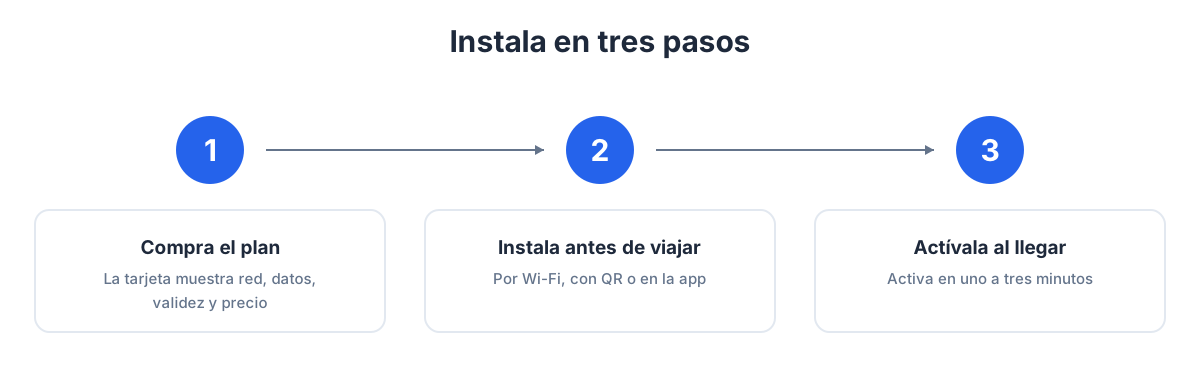
El mapa mental de todo el proceso es este, y sirve para cualquier móvil:
Instalar la eSIM en iPhone
Apple integró la eSIM hace años, así que el flujo es de los más pulidos. Con el iPhone conectado a Wi-Fi:
- Abre Ajustes y entra en Datos móviles (o "Móvil", según la versión de iOS).
- Toca Añadir eSIM o Añadir plan de datos.
- Elige Usar código QR y escanea el que te dio GetSim. Si estás instalando desde el propio teléfono y no puedes escanear una pantalla, usa la opción de introducir los datos manualmente con la dirección y el código de activación.
- El iPhone descargará el perfil. Te dejará ponerle una etiqueta (por ejemplo, "Viaje") para distinguirla de tu línea de siempre.
- Cuando pregunte qué línea usar para datos móviles, elige la eSIM nueva. Para las llamadas y los SMS, deja tu línea principal.
Un ajuste que mucha gente olvida: dentro de Datos móviles > la eSIM > Roaming de datos, ese interruptor debe estar activado. Suena contraintuitivo, pero un plan de viaje se comporta como "invitado" en la red local y necesita el roaming encendido en esa línea concreta para conectarse. No te preocupa el coste: es tu plan de datos ya pagado, no roaming de tu operador de casa.
Instalar la eSIM en Android
En Android los menús cambian de nombre según el fabricante (Samsung, Google Pixel, Xiaomi...), pero la ruta es equivalente. Con el teléfono en Wi-Fi:
- Abre Ajustes y busca Conexiones o Red e internet.
- Entra en SIM o Administrador de SIM y toca Añadir eSIM / Descargar una SIM.
- Escanea el código QR de GetSim. Si no puedes escanearlo, elige introducir el código de activación manualmente.
- Confirma la descarga del perfil y espera a que aparezca como una segunda línea.
- Entra en la nueva eSIM y actívala. En datos móviles, selecciónala como la línea que se usa para navegar; deja tu SIM habitual para llamadas y SMS.
- Igual que en iPhone, activa la opción de itinerancia/roaming de datos para esa eSIM.
Como los nombres de los menús varían según la versión, si no encuentras exactamente "Añadir eSIM", usa el buscador de los ajustes y escribe "eSIM": te llevará directo a la opción correcta sin dar vueltas.
El orden importa: instala antes, activa después
Aquí está el matiz que separa una llegada tranquila de una estresante. Hay dos momentos distintos: instalar el perfil (descargarlo al teléfono) y usarlo (que empiece a contar la validez y a dar datos en destino). Puedes instalarlo con calma en casa antes de volar; la mayoría de planes empiezan a contar cuando la línea se conecta a la red del país de destino, no en el momento de la descarga.
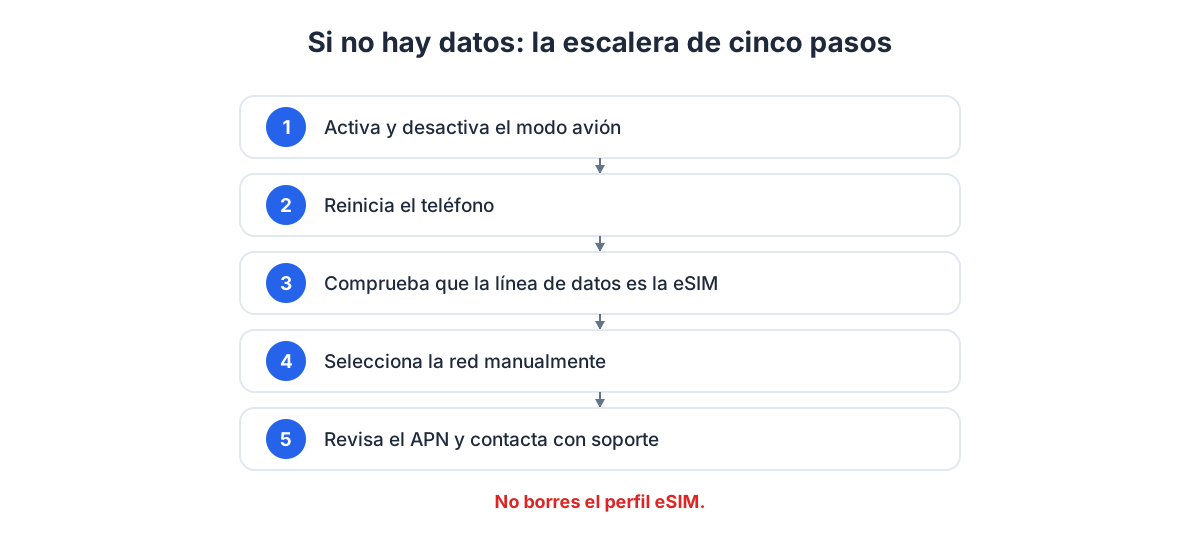
Este orden ideal (comprar, instalar en casa, activar al llegar) se ve muy claro visualmente:
Hay una excepción que conviene grabar a fuego: si tu destino es Turquía, la instalación de la eSIM no se puede completar estando físicamente dentro del país. En ese caso, compra el plan antes de viajar y termina la instalación al llegar, usando el Wi-Fi del aeropuerto o del alojamiento. Para el resto de destinos no hay ese límite: instala antes de salir o nada más aterrizar sobre una red Wi-Fi.
Y un aviso lógico: si ya estás fuera de tu país cuando compras, instala el perfil antes de coger el avión, porque la descarga necesita conexión y en pleno vuelo o justo al aterrizar puede que no tengas.
Comprobar que quedó bien instalada
Antes de despreocuparte, haz dos comprobaciones rápidas:
- En los ajustes de SIM debe aparecer la eSIM con su etiqueta y, junto a ella, un indicador de que está activada.
- Cuando llegues a destino y se conecte, verás el nombre de una operadora local en la barra de estado y el icono de datos. Ese es el momento en que sabes que todo funciona.
Si al llegar no navegas, no cunda el pánico: casi siempre es uno de tres ajustes, y los vemos ahora.
Si algo falla: la lista de comprobación
La inmensa mayoría de problemas se resuelven revisando esto, por orden:
- ¿Está la eSIM elegida para datos? Ve a los ajustes de datos móviles y confirma que la línea de datos es la eSIM del viaje, no tu SIM de casa.
- ¿Está el roaming de datos activado en esa eSIM? Es el fallo número uno. El interruptor debe estar encendido en la línea del plan de viaje.
- ¿Estás ya en el país de destino? Muchos planes solo dan cobertura en su zona; no esperarás señal antes de aterrizar.
- Reinicia el teléfono. Suena a tópico, pero fuerza al móvil a volver a buscar red y resuelve muchos casos de "no engancha".
- Selección de red manual. Si sigue sin ir, entra en la búsqueda de redes y elige una operadora local a mano en lugar de la automática.
Si tras todo esto no conectas, revisa que compraste el destino correcto. Y recuerda que GetSim ofrece reembolso de 7 días para planes no usados y sin activar: si te equivocaste de país y todavía no lo activaste, hay margen para corregir.
Para ir más rápido, esta tabla resume el síntoma y la primera cosa que conviene mirar:
| Síntoma | Causa habitual | Qué revisar primero |
|---|---|---|
| No hay datos al llegar | Roaming de datos apagado en la eSIM | Enciende la itinerancia en esa línea |
| Navega tu SIM de casa, no la eSIM | Línea de datos mal elegida | Fija la eSIM como línea de datos |
| El QR no se escanea | Perfil ya añadido o poca luz | Comprueba si la eSIM ya aparece en la lista |
| Sin señal aún | Todavía no estás en el destino | Espera a aterrizar y reinicia |
Instalar con QR desde otra pantalla o desde el mismo teléfono
Hay dos situaciones que confunden a mucha gente y conviene aclarar. La primera es cuando tienes el código QR en un ordenador u otra pantalla: entonces usas la cámara del móvil desde la opción "Escanear código QR" y listo, es el caso más sencillo. La segunda es cuando el QR está en el propio teléfono donde vas a instalar la eSIM (porque lo recibiste por correo en ese mismo móvil): no puedes escanear tu propia pantalla, así que ahí entra la opción de introducir los datos manualmente. GetSim te facilita, junto al QR, una dirección de activación (SM-DP+) y un código de activación que tecleas en esos campos. El resultado es idéntico: el perfil se descarga igual.
Un consejo práctico: guarda el correo con el QR y el código de activación en un sitio al que puedas volver. Si algún día cambias de teléfono o borras la eSIM por error, tener esos datos a mano te ahorra tener que pedir nada de nuevo.
Qué NO hacer durante la instalación
Tan importante como los pasos correctos es evitar los movimientos que rompen el proceso:
- No borres la eSIM para "reinstalarla" a la primera de cambio. Un QR normalmente sirve para una sola descarga; si eliminas el perfil, quizá te quedes sin poder volver a bajarlo con el mismo código.
- No pongas el móvil en modo avión justo después de instalar pensando que "así se guarda". El perfil ya está guardado; el modo avión solo te desconectará.
- No canceles la descarga a medias. Si la conexión es lenta, ten paciencia; interrumpirla puede dejar el perfil incompleto.
- No confundas activar la eSIM con activar el plan. Instalarla y encender la línea es un paso; que el plan empiece a contar ocurre al conectarse a la red de destino.
Poner nombre a las líneas para no liarte
Cuando tienes dos líneas activas (tu SIM de casa y la eSIM de viaje), el teléfono te deja etiquetarlas. Aprovéchalo: llama a una "Personal" y a la otra "Viaje" o con el nombre del país. Así, cuando elijas qué línea usa los datos o desde cuál llamas, no habrá dudas. En iPhone puedes incluso definir qué línea se usa por defecto para cada contacto. Este pequeño orden evita el error clásico de acabar navegando con la tarjeta equivocada y llevarte una sorpresa en la factura de tu operador de casa.
Recargar sin reinstalar
Una duda muy común: "si me quedo sin datos a mitad de viaje, ¿tengo que borrar la eSIM y empezar de cero?". No. En GetSim recargas sin reinstalar: desde la misma app añades saldo o datos a tu línea y sigues navegando con el mismo perfil ya instalado. Todo sale de una única cartera de saldo prepago, así que gestionar varios viajes o varias líneas es cómodo desde un solo sitio.
Preguntas frecuentes
¿Puedo instalar la eSIM sin conexión? No. La descarga del perfil necesita internet. Hazlo con Wi-Fi antes de salir o con los datos de tu línea actual.
¿Se borra mi tarjeta física al instalar la eSIM? No. Conviven las dos. Tu SIM habitual sigue recibiendo llamadas y SMS mientras la eSIM lleva los datos.
¿Pierdo la eSIM si cambio de teléfono? El perfil queda ligado a ese aparato. Al cambiar de móvil normalmente hay que instalar de nuevo; por eso conviene guardar el QR o el código de activación.
¿Puedo escanear el mismo QR dos veces? No suele poderse: el perfil se descarga una vez. Si borras la eSIM, quizá necesites un nuevo código.
¿La eSIM funciona en cualquier país? Cada plan cubre un destino o una región concretos. Elige el que corresponde a tu viaje en el listado de países o, si vas a moverte por varios, mira los planes de regiones.
¿Tengo que instalar algo nada más comprar? No hay prisa por instalar en el mismo minuto de la compra, pero sí conviene hacerlo antes de volar y con Wi-Fi. Instalar el perfil no arranca el plan; la validez suele empezar cuando la línea se conecta a la red del país de destino.
¿Puedo tener varias eSIM guardadas? Sí. La mayoría de teléfonos modernos almacenan varios perfiles, aunque solo mantengan una o dos líneas activas a la vez. Puedes guardar la de un viaje y activar otra en el siguiente sin borrar nada.
Batería y ajustes que ayudan al llegar
Un par de detalles que suavizan el primer día. Mantener dos líneas activas consume algo más de batería, sobre todo mientras el teléfono busca la red local nada más aterrizar; llega con el móvil bien cargado y, si notas que la batería baja rápido las primeras horas, es normal hasta que la señal se estabiliza. Si en algún momento no quieres que tu SIM de casa haga nada (para evitar cualquier consumo de tu tarifa), puedes desactivar sus datos móviles y dejarla solo para llamadas y SMS, manteniendo la eSIM como única línea de datos. Así tienes lo mejor de ambos mundos: tu número disponible y el gasto de datos acotado al plan de viaje que ya pagaste.
Y si vas a estar mucho tiempo fuera, revisa cada pocos días el consumo en los ajustes de datos: tanto iPhone como Android muestran cuántos datos ha usado cada línea, y así sabes si vas holgado o si te conviene recargar antes de que se agote el plan.
En resumen
Instalar una eSIM es comprar el plan, escanear un QR en los ajustes y elegir esa línea para los datos con el roaming activado. Si respetas el orden (instalar con Wi-Fi antes de volar, dejar que se active al llegar) y tienes en cuenta el caso especial de Turquía, aterrizarás con internet sin tocar una sola tarjeta. Cuando lo tengas claro, elige tu plan en la página de eSIM de GetSim y déjalo listo antes de hacer la maleta. Si aún no sabes cuánto contratar, la guía de cuántos datos necesitas te da la medida justa.
Cuando estés listo
Aprovecha esta guía en tu próximo viaje
eSIM de viaje que se instalan en minutos y mantienen activa tu SIM habitual.