
Kısa cevap: SM-DP+ adresi, eSIM profilini indireceğin sunucunun internet adresidir. QR kodu okuttuğunda telefon aslında bu adrese bağlanıp profili çeker. Yani SM-DP+ adresi bir ayar değil, bir kaynak adresidir; kurulumu elle yapman gerektiğinde bu adresi ve yanındaki aktivasyon kodunu ilgili alanlara yazarsın. Çoğu kullanıcı bunu hiç görmez, çünkü QR kod her şeyi otomatik halleder. Ama kamera çalışmıyorsa ya da QR yoksa, SM-DP+ adresini bilmek kurtarıcı olur. Aşağıda ne olduğunu, nereden bulacağını ve elle nasıl gireceğini net anlatıyoruz.
SM-DP+ tam olarak ne demek?
SM-DP+ açılımı "Subscription Manager Data Preparation" yani abonelik yöneticisi veri hazırlama sunucusudur. İşi, senin için hazırlanmış eSIM profilini güvenli şekilde saklamak ve telefonun istediğinde teslim etmek. Bir seyahat paketi aldığında sağlayıcı, senin profilini bu sunucuda hazır bekletir. Telefonun kurulum sırasında bu adrese "benim aktivasyon kodum şu, profili ver" der ve profil iner.
Bir QR kodun içinde genelde üç parça bilgi vardır: SM-DP+ adresi (sunucu), aktivasyon kodu (o profile özel tek kullanımlık anahtar) ve bazen bir onay kodu. QR okutunca telefon bunları otomatik ayırır. Elle girişte ise sen bu parçaları tek tek yazarsın.
SM-DP+ adresi nereden bulunur?
Adresi bulmanın birkaç yolu var:
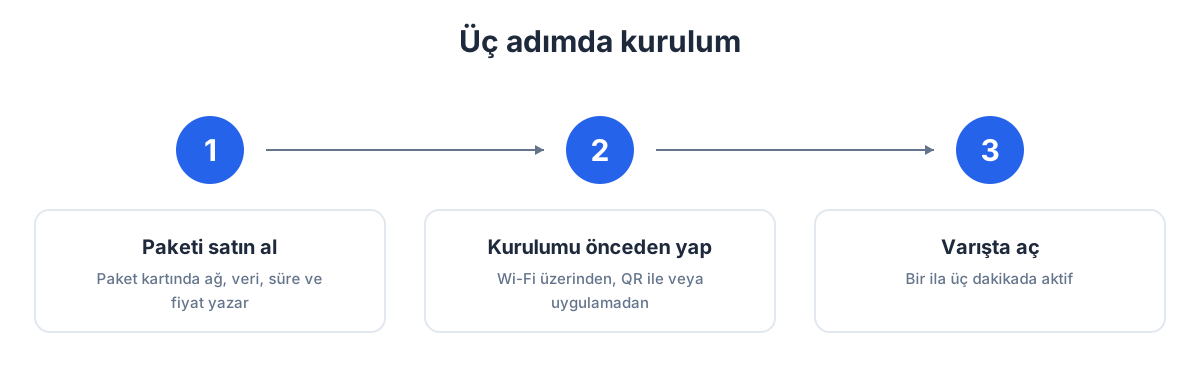
- Sipariş e-postası veya uygulama: Seyahat eSIM'ini aldığın yer, QR kodun yanında genelde "elle kurulum" bilgilerini de verir. Burada SM-DP+ adresi ve aktivasyon kodu ayrı ayrı yazar. En güvenilir kaynak burasıdır.
- QR kodunun altındaki metin: Bazı QR kodların altında LPA:1$ ile başlayan bir yazı bulunur. Bu satırı okursan, birinci parça SM-DP+ adresi, dolar işaretinden sonraki parça aktivasyon kodudur.
- Uygulamanın "elle giriş" ekranı: Profili aldığın uygulama, kamera kullanmadan kuracaklar için bu iki alanı doğrudan gösterir.
Yani SM-DP+ adresini "telefonun içinde bir yerde" arama; o, sana profili satan tarafın verdiği bilgidir. Elinde QR varsa zaten içinde saklıdır, ayrıca yazmana gerek kalmaz.
LPA:1$ ne demek? QR metnini okumak
QR kodları çoğunlukla şu biçimdedir: LPA:1$ ardından sunucu adresi, ardından bir dolar işareti, ardından aktivasyon kodu. "LPA" burada "Local Profile Assistant" yani telefonun profil indirme motorunu ifade eder; "1" sürüm numarasıdır. Sen bu satırı elle girmeyeceksin bile, ama parçalara nasıl ayrıldığını bilirsen elle giriş ekranında hangi kutuya ne yazacağını şaşırmazsın: dolar işaretinden önceki adres SM-DP+, sonraki uzun karakter dizisi aktivasyon kodudur.
iPhone'da SM-DP+ adresini elle girmek
- Ayarlar, sonra Hücresel, sonra eSIM Ekle yolunu aç.
- QR tarama ekranı açıldığında, alttaki Bilgileri Elle Gir seçeneğine dokun.
- Karşına çıkan SM-DP+ Adresi alanına sana verilen sunucu adresini yaz.
- Aktivasyon Kodu alanına ise ikinci parçayı gir. Onay kodu istenirse onu da yaz; istenmiyorsa boş bırak.
- İleri deyip profilin inmesini bekle. Bir Wi-Fi'a bağlı olduğundan emin ol.
Menü adları iOS sürümüne göre biraz değişebilir ama akış budur. Adresi karakteri karakterine, boşluksuz gir; küçük bir harf hatası bile "profil indirilemedi" hatasına yol açar.
Android'de (Samsung, Pixel) elle giriş
Android'de yol markaya göre değişir ama mantık aynı:
- Samsung: Ayarlar, Bağlantılar, SIM yöneticisi, eSIM ekle. QR ekranında "QR kodu yok mu?" ya da benzeri bir seçenekle elle giriş alanına ulaşır, SM-DP+ ve aktivasyon kodunu yazarsın.
- Pixel: Ayarlar, Ağ ve internet, SIM'ler, SIM Ekle. Kamera ekranında "Yardıma mı ihtiyacın var?" ya da elle giriş bağlantısıyla aktivasyon kodu alanına geçersin.
Bazı Android arayüzlerinde iki ayrı kutu yerine tek bir "aktivasyon kodu" kutusu vardır; oraya QR'ın altındaki LPA:1$... satırının tamamını yapıştırabilirsin, telefon parçaları kendi ayırır.
SM-DP+ hatalarında ne yapmalı?
| Belirti | Muhtemel neden | Ne yapmalı |
|---|---|---|
| "Profil indirilemedi" | Adres yanlış yazılmış veya internet yok | Adresi harf harf kontrol et, Wi-Fi'a bağlan |
| "Bu kod artık geçerli değil" | Aktivasyon kodu daha önce kullanılmış | Sağlayıcıdan yeni kurulum bilgisi iste |
| "Sunucuya ulaşılamıyor" | Geçici bağlantı veya sunucu sorunu | Wi-Fi'ı değiştir, biraz sonra tekrar dene |
| Kod hiç kabul edilmiyor | Fazladan boşluk veya eksik karakter | Kopyala-yapıştır yerine dikkatlice tekrar gir |
Kurulum sırasında perde arkasında ne oluyor?
SM-DP+ adresini daha iyi anlamak için kurulum anında olanları düşün. Telefonun QR'ı okuduğu ya da adresi elle girdiğin anda şu zincir çalışır: telefonun içindeki profil indirme motoru (LPA) verdiğin SM-DP+ adresine bağlanır, aktivasyon kodunu sunar ve "bu koda karşılık gelen profili bana ver" der. Sunucu kodu doğrular, sana ayrılmış profili şifreli biçimde telefona gönderir ve telefon bu profili gömülü çipe (eUICC) yazar. Tüm bu işlem birkaç saniye sürer ve bittiğinde eSIM listesinde yeni bir hat belirir.
Bu zinciri bilmek, hataları anlamayı kolaylaştırır. "Profil indirilemedi" hatası genelde adresin yanlış yazılmasından ya da internet olmamasından; "kod geçersiz" hatası ise kodun daha önce kullanılmış olmasından kaynaklanır. Yani hata mesajı, zincirin hangi halkasında sorun olduğunu sana söyler. Adres yanlışsa bağlantı halkası, kod tükenmişse doğrulama halkası kopmuştur.
SM-DP+ adresi ile aktivasyon kodu arasındaki fark
İkisini karıştırmak elle girişte en sık yapılan hatadır, o yüzden net ayıralım. SM-DP+ adresi bir sunucunun adresidir; bir internet adresine benzer görünür ve profilin nerede durduğunu söyler. Bu adres, aynı sağlayıcının farklı müşterileri için genelde aynıdır. Aktivasyon kodu ise yalnızca senin profiline ait, uzun ve tek kullanımlık bir anahtardır; başka kimsede aynısı yoktur. Yani adres "hangi mağaza", kod ise "senin sipariş numaran" gibidir. Elle giriş ekranında bu ikisini doğru kutulara yazmak, kurulumun başarısı için kritiktir. Bazı Android arayüzlerinde tek bir kutu vardır ve oraya LPA:1$adres$kod biçiminin tamamını yapıştırırsın; telefon parçaları kendisi ayırır.
QR, elle giriş ve doğrudan yükleme: hangisi ne zaman?
SM-DP+ adresini elle girmek üç kurulum yolundan yalnızca biridir. Hangisinin sana uyduğunu bilmek zaman kazandırır:
- Uygulamadan doğrudan yükleme. En kolayı. Profili aldığın uygulama telefona "bu eSIM'i yükle" der, sen onaylarsın; SM-DP+ adresini hiç görmezsin bile. Tek telefonla seyahat edenler için ideal.
- QR kod. Adresi ve aktivasyon kodunu QR içinde taşır. QR'ı başka bir ekranda (bilgisayar, tablet, ikinci telefon) açıp kuracağın telefonun kamerasıyla okutursun.
- Elle giriş (SM-DP+). Kamera yoksa, QR bozuksa ya da elinde sadece metin bilgisi varsa devreye girer. Adresi ve kodu ilgili kutulara sen yazarsın.
Yani SM-DP+ adresini bilmek "olmazsa olmaz" değil, bir yedek plandır. Ama kamera arızası ya da ikinci ekran yokluğu gibi durumlarda seni internetsiz bırakmayan tek yol odur.
Aynı telefondaki QR'ı okutamıyorsan SM-DP+ kurtarır
Sık yaşanan bir senaryo: QR kodu telefonuna e-posta ya da ekran görüntüsü olarak geldi ama okutacağın telefon da aynı telefon. Kendi ekranındaki QR'ı kendi kameranla okutamazsın, çünkü kamerayı ekrana çeviremezsin. İşte tam burada SM-DP+ adresi işe yarar: QR'ı okutmak yerine, sana verilen SM-DP+ adresini ve aktivasyon kodunu elle giriş ekranına yazarsın ve ikinci bir ekrana hiç ihtiyaç kalmaz. Bu, tek cihazla yola çıkanların en çok işine yarayan bilgidir.
Bu yüzden seyahat eSIM'ini alırken QR'ın yanında verilen "elle kurulum" bilgilerini bir kenara not etmek akıllıca olur. İnternetin ve ikinci ekranın olmadığı bir anda bu iki satır, kurulumu tek başına tamamlamana yeter.
Adresi doğru girmenin püf noktaları
- Boşluk bırakma. Adresin başında ya da sonunda istemeden eklenen boşluk, en sık görülen hata sebebidir.
- Büyük-küçük harfe dikkat et. Sunucu adresleri bazen büyük-küçük harfe duyarlı olabilir; verildiği gibi kopyala.
- Aktivasyon kodunu karıştırma. SM-DP+ adresi bir internet adresine benzer; aktivasyon kodu ise uzun bir karakter dizisidir. İkisini doğru kutulara yaz.
- Wi-Fi'a bağlı kal. Adres doğru olsa bile internet yoksa profil inmez.
SM-DP+ adresini nereden bulacağını özetleyelim
| Kaynak | Ne bulursun | Ne zaman kullanılır |
|---|---|---|
| Uygulama içi kurulum | Tek dokunuşla yükleme, adresi görmezsin | Tek telefonla seyahatte en pratik |
| Sipariş e-postası | SM-DP+ adresi ve aktivasyon kodu ayrı ayrı | Elle giriş gerektiğinde |
| QR kodun altındaki metin | LPA:1$ ile başlayan satır | QR'ı okutamadığında |
| Uygulamanın elle giriş ekranı | İki alanı doğrudan gösterir | Kamera ya da ikinci ekran yokken |
Gördüğün gibi adres hiçbir zaman telefonun kendi ayarlarında saklı değildir; her zaman sana profili satan tarafın verdiği bilgidir. En kolay yol uygulama içi kurulumdur, çünkü orada adresi hiç görmeden profili yüklersin.
Adresi kaydetmek neden akıllıca?
Seyahat eSIM'ini alır almaz, kurulum e-postasındaki SM-DP+ adresini ve aktivasyon kodunu bir yere kaydetmek küçük ama değerli bir alışkanlıktır. Neden? Çünkü kamera bozulabilir, QR'ı yanlışlıkla silebilir ya da ikinci bir ekran bulamayabilirsin. Bu iki satır elinde olduğunda, tek telefonla ve ekstra bir cihaza ihtiyaç duymadan kurulumu tamamlarsın. Yine de kodun tek kullanımlık olabileceğini unutma: profili bir cihaza kurduktan sonra aynı kod ikinci bir cihazda çalışmayabilir. Bu yüzden kaydettiğin bilgiler, ilk kurulum ya da aynı cihaza yeniden kurulum için güvence sağlar; farklı bir cihaza taşımak istediğinde sağlayıcıdan yeni kurulum bilgisi isteyebilirsin.
Sıkça sorulan sorular
SM-DP+ adresini telefonun ayarlarından öğrenebilir miyim?
Hayır, bu adres telefonda saklı bir ayar değildir. Profili sana satan taraf verir: sipariş e-postasında, uygulamada ya da QR kodun altındaki metinde bulunur.
Aynı SM-DP+ adresini birden fazla telefonda kullanabilir miyim?
Adres aynı olabilir ama yanındaki aktivasyon kodu genelde tek kullanımlıktır. İkinci bir cihaza kurmak için yeni bir kurulum bilgisi gerekir.
QR kod varken SM-DP+ adresini bilmem gerekir mi?
Hayır. QR okuttuğunda telefon bu adresi otomatik alır. Adres yalnızca kamera çalışmadığında ya da elle kurulum yaparken işine yarar.
Adresi yanlış girdim, telefonuma zarar verir mi?
Hayır. Yanlış adres sadece "profil indirilemedi" hatası verir; telefona ya da diğer profillerine zarar vermez. Doğru adresle tekrar denersin.
Elle girişte internet şart mı?
Evet. SM-DP+ bir sunucu adresi olduğu için profili indirmek için mutlaka Wi-Fi ya da başka bir internet bağlantısı gerekir.
QR'ın altındaki LPA:1$ satırının tamamını mı yazacağım?
Bazı Android arayüzlerinde tek bir kutu vardır ve oraya bu satırın tamamını yapıştırabilirsin; telefon adresi ve kodu kendisi ayırır. iPhone'da ise iki ayrı kutu olduğu için adres ve aktivasyon kodunu dolar işaretine göre ayırıp yazarsın.
SM-DP+ adresini elle girerken sık yapılan hatalar
Adresi elle yazman gerektiğinde en sık hata, karakterleri yanlış okumaktır. SM-DP+ adresleri uzun ve karışık görünür; büyük "O" harfi ile sıfır, büyük "I" ile küçük "l" ya da "1" kolayca karışır. Bu yüzden mümkünse adresi elle yazmak yerine kopyala-yapıştır yap ya da QR'ı okut. Ayrıca adresin başına yanlışlıkla boşluk ya da "https://" eklememeye dikkat et; telefon yalnızca sağlayıcının verdiği düz adresi bekler.
İkinci sık sorun, aktivasyon kodu ve onay kodunun karıştırılmasıdır. SM-DP+ adresi, aktivasyon kodu ve (varsa) onay kodu ayrı alanlardır. Her birini kendi alanına, sağlayıcının verdiği sırayla girmelisin. Yanlış alana yazılan bir değer, kurulumu "geçersiz kod" hatasıyla durdurur.
GetSim ile kurulum çilesi olmadan
GetSim'de profili çoğu zaman uygulama içinden tek dokunuşla yüklersin; SM-DP+ adresiyle uğraşmak yerine paketi seçip kurarsın, elle giriş gerekirse de bilgiler açıkça verilir. Paket kartında ağ, veri, süre ve fiyat ödemeden önce net yazar. Bir sonraki seyahatinde GetSim eSIM'ini dene, ülkeni ülke dizininden seç ve tüm kurulum adımlarını iPhone ve Android kurulum rehberimizden takip et.
Başlamaya hazırsan
Bu rehberi bir sonraki seyahatinde kullan
Dakikalar içinde kurulan ve mevcut hattını aktif tutan seyahat eSIM'leri.