
QR kodunu okutmak için genelde ikinci bir telefona ihtiyacın olduğunu düşünürsün: bir cihaz kodu gösterir, öteki kamerayla okur. Ama QR kod zaten aynı telefonun ekranındaysa ya da galeride bir ekran görüntüsü olarak duruyorsa, ikinci cihaza gerek yok. Kısa cevap: aynı telefonda üç yöntemden biriyle kurabilirsin. iPhone'da QR görüntüsüne basılı tutup çıkan bağlantıyı kullanabilir, hem iPhone hem Android'de eSIM ekleme akışında "galeriden QR seç" ile ekran görüntüsünü okutabilir ya da hiç QR kullanmadan SM-DP+ adresi ve aktivasyon kodunu elle girebilirsin. Aşağıda üç yöntemi tek tek anlatıyoruz.
Bu durum çok yaygın: eSIM'ini bir uygulamadan ya da e-postadan alıyorsun, QR kod o an baktığın telefonun ekranında beliriyor ve elinde okutacak ikinci bir cihaz yok. Panik yapma; kurulum yine mümkün.
Önce QR'ı kaybetme: ekran görüntüsü al
Herhangi bir yöntemi denemeden önce QR kodun bir ekran görüntüsünü al ve galeriye kaydet. Böylece uygulamayı ya da e-postayı kapatsan bile QR elinde kalır ve aşağıdaki galeri yöntemini kullanabilirsin. Bu küçük adım, en sık yaşanan "QR'ı kapattım, bir daha bulamıyorum" sorununu baştan önler.
Yöntem 1: iPhone'da QR görüntüsüne basılı tut
iPhone'un en pratik özelliği bu. QR kod ekranda görünürken (bir e-postada, uygulamada ya da galerideki ekran görüntüsünde), parmağını QR kodunun üzerine basılı tut. iOS kodu tanır ve genelde altında "eSIM'i Etkinleştir" ya da benzeri bir bağlantı çıkarır. O bağlantıya dokunduğunda seni doğrudan eSIM kurulum akışına götürür.
Bu özellik iOS sürümüne göre biraz değişebilir. Basılı tutunca bağlantı çıkmazsa, aynı QR görüntüsüne parmağını basılı tutup çıkan menüde "Metni Kopyala" ya da veri algılama seçeneklerini deneyebilirsin. Yine olmazsa aşağıdaki galeri yöntemine geç; iPhone onu da destekler.
Adım adım
- QR kodu ekranda göster (e-posta, uygulama ya da galerideki ekran görüntüsü).
- Parmağını doğrudan QR kodunun üzerine birkaç saniye basılı tut.
- Çıkan "eSIM'i Etkinleştir" bağlantısına dokun.
- Kurulum akışında hatta ad ver, mobil veriyi bu hatta ata ve veri dolaşımını aç.
Yöntem 2: Galeriden QR ekran görüntüsünü seç
Hem iPhone hem Android'de en güvenilir yöntem bu. eSIM ekleme akışı, kameranın yanında galeriden bir görsel seçme seçeneği de sunar. Böylece kameranın önüne fiziksel bir QR tutmana gerek kalmaz; galeriye kaydettiğin ekran görüntüsünü seçmen yeter.
iPhone'da
- Ayarlar > Hücresel > eSIM Ekle (ya da "Hücresel Plan Ekle") yolunu aç.
- QR kamerası açıldığında ekranda genelde "Fotoğraflardan Aç" ya da benzeri bir seçenek görürsün; ona dokun.
- Galerinden QR kodun ekran görüntüsünü seç. iPhone kodu okuyup kurulumu başlatır.
Samsung ve Android'de
- Ayarlar > Bağlantılar > SIM yöneticisi > eSIM ekle yolunu aç.
- QR tarama ekranında "QR kodun ekran görüntüsü var mı?" ya da galeriden seçme seçeneğini bul.
- Galerideki QR ekran görüntüsünü seç; telefon kodu okuyup profili yükler.
Menü adları iOS ve One UI sürümüne göre biraz değişebilir; galeri seçeneğini göremezsen ekranda küçük bir fotoğraf simgesi ya da "görselden yükle" ifadesi ara.
Yöntem 3: SM-DP+ adresi ve aktivasyon kodunu elle gir
QR hiç okunmuyorsa ya da elinde yalnızca metin bilgiler varsa, kodu hiç kullanmadan bilgileri elle girebilirsin. Her eSIM QR kodu aslında iki bilgiyi taşır: bir SM-DP+ adresi (profilin indirileceği sunucunun adresi) ve bir aktivasyon kodu. Bu ikisini eSIM sağlayıcının uygulamasında ya da e-postasında genelde QR'ın hemen altında "elle giriş" ya da "manuel kurulum" bilgileri olarak bulursun.
iPhone'da
- Ayarlar > Hücresel > eSIM Ekle ekranını aç.
- QR kamerası açılınca alttaki "Ayrıntıları Elle Gir" seçeneğine dokun.
- SM-DP+ Adresi alanına sunucu adresini, Etkinleştirme Kodu alanına aktivasyon kodunu yaz. Sağlayıcı bir onay kodu (confirmation code) istiyorsa onu da gir.
- İleri'ye dokun; profil indirilir ve kurulum tamamlanır.
Samsung ve Android'de
- Ayarlar > Bağlantılar > SIM yöneticisi > eSIM ekle yolunu aç.
- QR ekranında "Etkinleştirme kodunu elle gir" ya da benzeri seçeneği seç.
- SM-DP+ adresi ile aktivasyon kodunu birleşik bir dizi olarak isteyebilir; sağlayıcının verdiği tam metni (genelde LPA:1$ ile başlar) olduğu gibi yapıştır.
- İleri'ye dokun ve profilin inmesini bekle.
Elle girişte en sık hata, adresi ya da kodu yanlış yazmak. Mümkünse kopyala-yapıştır kullan; el yazımında büyük-küçük harf ve rakam-harf karışıklığı (0 ile O, 1 ile l) sık sorun çıkarır. Bu adım için internet bağlantısı gerekir, çünkü profil sunucudan indirilir; Wi-Fi'a bağlı olduğundan emin ol.
Üç yöntem karşılaştırması
| Yöntem | Cihaz | Ne zaman kullanılır |
|---|---|---|
| QR'a basılı tut | iPhone | QR ekranda görünüyorsa en hızlısı |
| Galeriden QR seç | iPhone ve Android | QR ekran görüntüsü galeride varsa |
| Elle giriş (SM-DP+ + kod) | iPhone ve Android | QR hiç okunmuyorsa ya da yalnızca metin varsa |
Pratikte sıra şu: iPhone kullanıyorsan önce basılı tutmayı dene; olmazsa galeriden seç; o da olmazsa elle gir. Android'de doğrudan galeriden seçmeyle başla, gerekirse elle girişe geç.
Kurulumdan sonra kontrol
Hangi yöntemle kurmuş olursan ol, profil yüklendikten sonra şu ayarları doğrula: yeni hatta anlaşılır bir ad ver, mobil veriyi (iPhone'da "Hücresel Veri") seyahat eSIM'ine ata, aramaları Türkiye hattında bırak ve seyahat eSIM'i için veri dolaşımını aç. Bu düzen, banka SMS'lerinin ve e-Devlet kodlarının Türkiye hattına düşmeye devam etmesini sağlarken interneti seyahat eSIM'inden almanı sağlar.
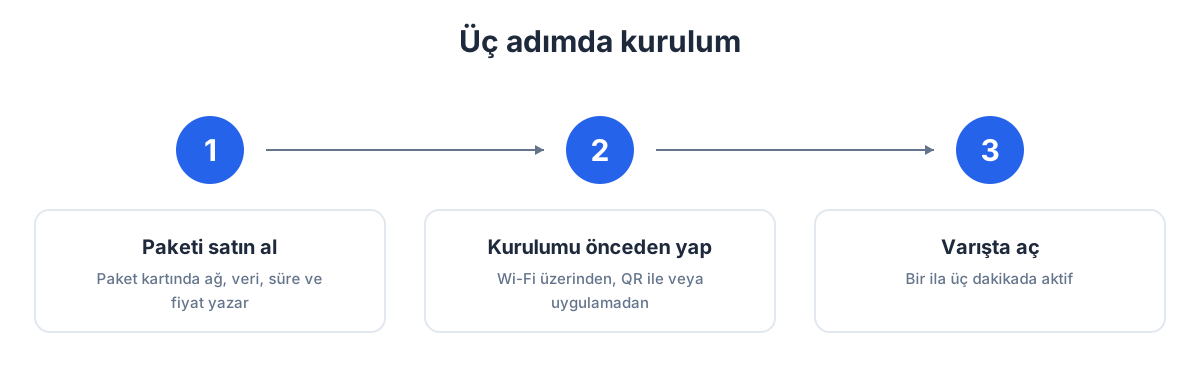
Bir hatırlatma: satın alma Türkiye'de çalışır, ama profili aktive etmeyi varışa, hedef ülkenin Wi-Fi'ına bırakman en sağlıklısı. Ekran ekran tam anlatım için eSIM kurulum rehberimize bakabilirsin.
QR kodun içinde aslında ne var?
Yöntemleri daha rahat kavraman için QR kodun ne taşıdığını bilmek işe yarar. eSIM QR kodu sihirli bir görsel değil; içinde düz metin bir dizi saklıdır. Bu dizi genelde LPA:1$ ile başlar, ardından SM-DP+ sunucusunun adresi ve bir dolar işaretiyle ayrılmış aktivasyon kodu gelir. Yani QR kodu okutmakla, elle SM-DP+ adresi ve aktivasyon kodunu girmek teknik olarak aynı sonucu verir; ikisi de telefona "şu sunucudan şu profili indir" der.
Bu yüzden üçüncü yöntem, yani elle giriş, bir "acil durum çözümü" değil, tam olarak eşdeğer bir yoldur. QR okunmuyorsa hiç çekinmeden metni elle girebilirsin; sonuç birebir aynıdır. Bunu bilmek, kamera bir türlü QR'ı yakalayamadığında paniklemeni önler.
Neden aynı telefonun kamerasıyla okuyamıyorsun?
Mantıklı bir soru: madem QR ekranda, kamerayı açıp okusam olmaz mı? Sorun şu: QR aynı telefonun ekranındayken, o telefonun kamerasını kendi ekranına doğru tutamazsın; kamera arkada, ekran önde. Ayna kullanmak da pratik değil ve genelde kod ters döner. İşte bu fiziksel kısıt yüzünden yukarıdaki üç yöntem geliştirilmiştir: basılı tutma, galeriden seçme ve elle giriş. Üçü de kamerayı bypass eder ve QR'ı doğrudan yazılım katmanında işler.
Eskiden çözüm "ikinci bir telefon bul, kodu ona gösterip bununla oku" idi. Modern iPhone ve Android sürümlerinde artık buna gerek yok; galeriden seçme özelliği neredeyse her cihazda var ve tek telefonla kurulumu standart hâle getirdi.
GetSim'de çoğu zaman QR'a hiç gerek yok
Bu üç yöntem, QR ile gelen her eSIM için geçerli. Ama GetSim tarafında işi daha da kısaltan bir yol var: paketi GetSim uygulamasından aldığında, profili çoğu zaman tek dokunuşla doğrudan yükleyebilirsin; QR okutma, ekran görüntüsü alma ya da SM-DP+ girme adımlarına hiç girmene gerek kalmaz. Uygulama, kurulum akışını senin için başlatır ve sen sadece onaylarsın.
Yine de QR ya da elle giriş bilgileri, ihtiyacın olur diye genelde erişilebilir kalır. Yani hem "tek dokunuş" kolaylığı hem de manuel yöntemlerin esnekliği elinin altındadır. Bu, özellikle telefonunu değiştirdiğinde ya da bir aksilikte kurulumu baştan yapman gerektiğinde işe yarar.
Hangi senaryoda hangi yöntem?
Somut birkaç durumla netleştirelim. QR e-postayla geldi ve iPhone kullanıyorsun: e-postadaki QR'a basılı tut, çıkan bağlantıya dokun, bitti. QR bir web sayfasında ya da uygulamada ama basılı tutma işe yaramadı: ekran görüntüsü al, eSIM Ekle akışında galeriden o görüntüyü seç. Elinde hiç QR görseli yok, yalnızca sağlayıcının verdiği metin bilgiler var: elle giriş ekranına SM-DP+ adresi ve aktivasyon kodunu yaz. Android'de galeri seçeneği en dolaysız yol olduğu için oradan başla; tıkanırsan elle girişe geç. Bu sıralamayı aklında tutarsan, hangi durumda kalırsan kal bir çıkış yolun olur.
Mini SSS
QR kodu okutmak için ikinci bir telefon şart mı?
Hayır. QR aynı telefonun ekranındaysa iPhone'da basılı tutabilir, galeriden ekran görüntüsünü seçebilir ya da SM-DP+ adresi ve aktivasyon kodunu elle girebilirsin.
QR ekranını kapattım, bir daha bulamıyorum, ne yaparım?
Bir dahaki sefere önce ekran görüntüsü al. Şimdi için eSIM'i aldığın uygulama ya da e-postaya dön; QR ve genelde altındaki SM-DP+ ile aktivasyon kodu orada durur. Uygulamadan aldıysan profili çoğu zaman tek dokunuşla yeniden yükleyebilirsin.
SM-DP+ adresi ve aktivasyon kodunu nereden bulurum?
eSIM'i aldığın uygulamanın ya da e-postanın QR kodun hemen altındaki "elle kurulum" veya "manuel giriş" bölümünde yer alır. Genelde LPA:1$ ile başlayan tek bir metin ya da ayrı ayrı adres ve kod olarak verilir.
Elle girişte hata alıyorum, sebebi ne olabilir?
En sık neden yanlış yazımdır (0 ile O, 1 ile l karışması) ya da internet bağlantısının olmaması. Kopyala-yapıştır kullan ve Wi-Fi'a bağlı olduğundan emin ol; profil sunucudan indirilir.
Galeri seçeneğini bulamıyorum, ne yapmalıyım?
Menü adları sürüme göre değişir. QR tarama ekranında küçük bir fotoğraf simgesi ya da "fotoğraflardan aç / görselden yükle" ifadesini ara. Yine yoksa elle giriş yöntemine geç; sonuç birebir aynıdır.
Aynı telefonun kamerasıyla ekrandaki QR'ı okuyabilir miyim?
Hayır, kamera arkada ekran önde olduğu için cihaz kendi ekranındaki QR'ı okuyamaz. Bunun yerine iPhone'da QR'a basılı tut, galeriden ekran görüntüsünü seç ya da SM-DP+ adresi ile aktivasyon kodunu elle gir.
LPA:1$ ile başlayan metin ne işe yarar?
QR kodun içindeki bilginin düz metin hâlidir; SM-DP+ adresini ve aktivasyon kodunu taşır. Elle giriş ekranına bu tam metni yapıştırırsan, QR okutmuş gibi aynı sonucu alırsın.
Özet ve sonraki adım
eSIM QR kodu aynı telefondaysa ikinci cihaza gerek yok: iPhone'da QR'a basılı tut, hem iPhone hem Android'de galeriden ekran görüntüsünü seç ya da SM-DP+ adresi ile aktivasyon kodunu elle gir. Önce QR'ın ekran görüntüsünü almayı alışkanlık hâline getir; bu tek adım işini garantiye alır. GetSim tarafında kurulum daha da rahat: paketi GetSim eSIM ile aldığında profili uygulamadan çoğu zaman tek dokunuşla yükler, QR'la uğraşmadan kurarsın; her kartta ağ, veri, süre ve fiyat ödemeden önce görünür ve 190+ ülke için paket bulunur. Ülke paketlerine göz atarak başla; kullanılmamış ve aktive edilmemiş paketler 7 gün iade kapsamındadır. QR "daha önce kullanıldı" hatası alırsan konu farklıdır; o hatanın çözümünü ayrı yazıda ele aldık.
Başlamaya hazırsan
Bu rehberi bir sonraki seyahatinde kullan
Dakikalar içinde kurulan ve mevcut hattını aktif tutan seyahat eSIM'leri.