
Если вы читаете это перед поездкой, вопрос обычно один: заработает ли на моём iPhone туристическая eSIM и не придётся ли в аэропорту искать киоск с местной симкой. Хорошая новость в том, что почти все iPhone последних лет умеют работать с eSIM, а сам процесс занимает пару минут, если подготовиться заранее. В этом разборе я пройду весь путь: от того, какие модели поддерживают технологию, до реальной настройки двух линий, чтобы ваш российский номер оставался на связи, а интернет шёл через локальный тариф.
eSIM (от embedded SIM) — это встроенный в телефон чип, на который профиль оператора записывается по QR-коду или прямо из приложения. Физическую карту никуда не нужно вставлять, а значит, не нужно вынимать домашнюю симку, искать скрепку и бояться потерять маленький лоток в отеле. Для путешественника это ключевое удобство: вы покупаете eSIM-тариф заранее, а на месте просто включаете передачу данных.
Какие iPhone поддерживают eSIM
Общее правило простое: eSIM работает начиная с iPhone XS, iPhone XS Max и iPhone XR. Всё, что вышло позже — iPhone 11, 12, 13, 14, 15 и новее, включая модели SE второго и третьего поколений — тоже поддерживает встроенную SIM. Если ваш телефон из этого списка, можно почти не сомневаться: аппаратно всё готово.
Есть один нюанс, о котором стоит знать заранее. Модели iPhone 14 и новее, купленные в США, полностью отказались от лотка для физической карты — они работают только на eSIM. Для поездок это скорее плюс: две-три eSIM-линии в таком аппарате уживаются спокойно. Но если вы привыкли на месте докупать пластиковую местную симку, с американской версией так не выйдет, и тревел-eSIM становится не удобством, а необходимостью. Версии для других рынков сохранили привычный слот, поэтому у большинства владельцев есть и лоток, и eSIM одновременно.
Отдельно отмечу: год выпуска модели и номер прошивки — это не одно и то же. iPhone XS с любой актуальной версией iOS поддерживает eSIM, потому что дело в аппаратном чипе, а не в обновлении. Поэтому не гонитесь за конкретными цифрами системы: важно, какая это модель, а не то, обновились ли вы вчера.
Проверка за 30 секунд: EID решает всё
Самый надёжный способ убедиться, что телефон готов, — не гадать по названию модели, а посмотреть на сам аппарат. У eSIM-совместимого iPhone есть идентификатор EID, и если он присутствует, вопрос закрыт.
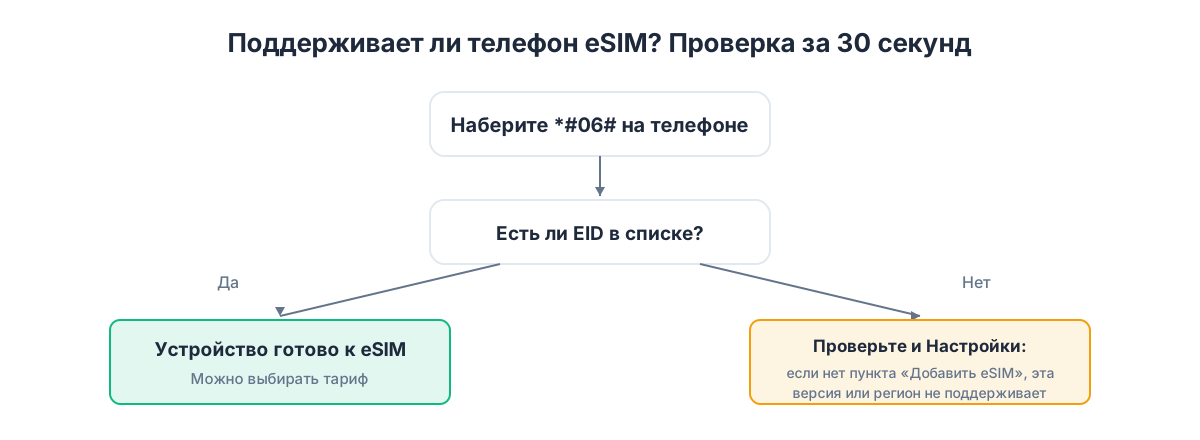
Сделайте так. Первый путь — наберите в телефоне *#06#. На экране появится информация об устройстве, и если среди строк есть EID (длинный номер), значит, встроенная SIM в аппарате физически есть. Второй путь — откройте Настройки → Сотовая связь (в некоторых версиях «Мобильные данные») и поищите пункт Добавить eSIM или «Добавить тариф». Если он есть, телефон умеет работать со встроенной симкой. Точные названия пунктов немного отличаются от версии к версии, поэтому ориентируйтесь на смысл, а не на дословную формулировку.
Эта тридцатисекундная проверка важнее любых таблиц совместимости в интернете. Список моделей помогает сориентироваться, но именно наличие EID на вашем конкретном аппарате — окончательный ответ. Если у вас есть сомнения, начните с неё, и мы подробно разбираем этот же приём в отдельном материале про проверку поддержки eSIM телефоном.
Как купить и подготовить тариф GetSim
Когда совместимость подтверждена, порядок действий такой. В приложении или на сайте вы выбираете страну поездки в разделе eSIM по странам либо, если маршрут проходит через несколько государств, смотрите региональные тарифы. GetSim охватывает более 190 направлений, так что подобрать вариант под конкретный маршрут обычно несложно.
Ключевой момент: карточка тарифа показывает сеть, объём данных, срок действия и цену до оплаты. Вы видите всё заранее и ничего не подписываете вслепую. Большинство тревел-планов — только для интернета: это значит, что через eSIM идёт мобильный трафик, а звонки и SMS остаются на вашем домашнем номере или уходят в мессенджеры. Для абсолютного большинства поездок именно интернет и нужен: карты, переводчик, бронирования, связь через WhatsApp или Telegram.
Оплата проходит через общий кошелёк в приложении — один баланс на все ваши покупки. Если данные в поездке закончатся, тариф можно пополнить прямо в приложении, не переустанавливая eSIM заново: профиль уже в телефоне, вы просто продлеваете или докупаете объём. И ещё один важный пункт про спокойствие: на неиспользованный и неактивированный тариф действует возврат в течение 7 дней. То есть если планы изменились до того, как вы включили eSIM, деньги можно вернуть.
Установка eSIM на iPhone шаг за шагом
Сама установка на iPhone одна из самых плавных среди всех телефонов. Разберём последовательность.
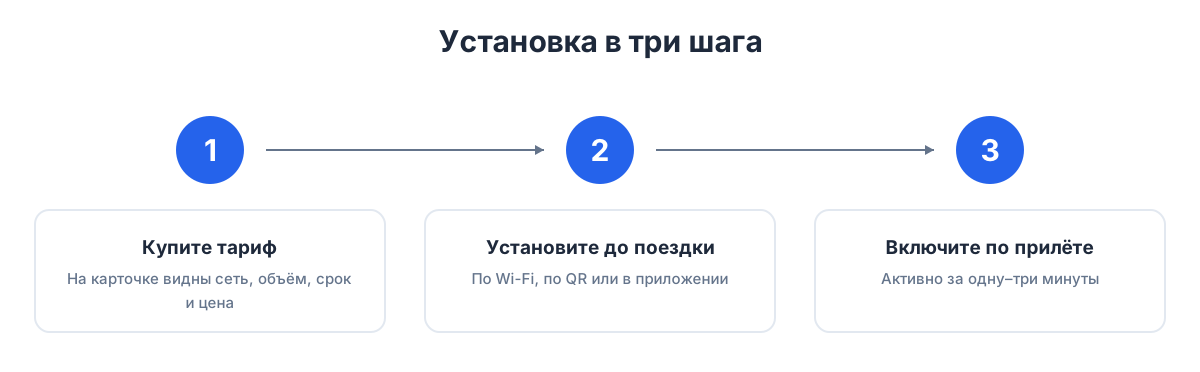
Шаг 1. Подключитесь к Wi-Fi. Для загрузки профиля нужен интернет. Удобнее всего сделать это дома или в отеле по Wi-Fi, пока у вас стабильное соединение.
Шаг 2. Откройте установку. Зайдите в Настройки → Сотовая связь → Добавить eSIM. iPhone предложит отсканировать QR-код камерой либо ввести данные вручную. Многие покупатели используют вариант «установить прямо из приложения», когда телефон и профиль связываются без сканирования.
Шаг 3. Дайте профилю имя. После загрузки iOS попросит подписать линию — назовите её понятно, например «Путешествие» или «GetSim», чтобы не путать с домашней «Основная».
Шаг 4. Настройте, какая линия для чего. Здесь iPhone спросит, какую SIM использовать по умолчанию для звонков, для iMessage и, главное, для сотовых данных. Выберите для данных именно тревел-eSIM.
Шаг 5. Включите передачу данных. На месте, уже в стране назначения, зайдите в параметры этой линии и убедитесь, что включён пункт «Роуминг данных» для тревел-eSIM. Это не роуминг вашего домашнего оператора, а просто способ, которым локальный профиль отдаёт интернет; без этой галочки данные могут не пойти. Если хотите разобраться в тонкостях по всем платформам, есть подробная инструкция по установке eSIM на iPhone и Android.
Когда именно устанавливать профиль
Общий принцип: установить профиль лучше дома по Wi-Fi до вылета, а активировать интернет уже на месте. Загрузка профиля требует стабильной сети, поэтому её логично сделать заранее, а не в аэропорту прилёта в очереди к чужому роутеру. Профиль спокойно ждёт в телефоне и не расходует данные, пока вы вручную не включите линию, так что поставить его можно хоть за неделю до поездки.
У iPhone это особенно удобно: аппарат хранит сразу несколько профилей eSIM и держит активными две линии одновременно, поэтому тревел-профиль можно записать заранее и просто оставить выключенным. Если вы летаете часто, достаточно один раз установить eSIM GetSim и в следующих поездках только докупать трафик в приложении, не переустанавливая профиль и не сканируя новый QR-код. Пока линия отключена, она не мешает домашней симке и не занимает активный слот. Перед вылетом стоит лишь убедиться, что профиль загрузился до конца: в списке линий рядом с ним должна появиться заданная вами подпись, например «Путешествие». Если подпись есть, значит установка завершена и на месте останется один шаг — включить передачу данных.
Две линии в поездке: домашний номер плюс интернет
Самый частый сценарий у путешественников с iPhone — оставить домашнюю симку активной для звонков и SMS (банки, коды подтверждения, знакомые), а весь интернет пустить через тревел-eSIM. iPhone это поддерживает штатно: обе линии живут одновременно.
Чтобы не переплачивать за случайный роуминг, сделайте две настройки. Первое: в Настройки → Сотовая связь назначьте для «Сотовых данных» именно eSIM GetSim. Второе: у домашней линии отключите роуминг данных, чтобы она использовалась только для приёма звонков и сообщений, но не тратила мобильный трафик. Так домашний номер остаётся доступен, а интернет полностью идёт через локальный тариф без риска списаний.
Ещё один полезный переключатель — «Разрешить переключение сотовых данных». Если его выключить, iPhone не будет самовольно уходить на домашнюю линию, когда у тревел-eSIM слабый сигнал. Для контроля расходов это удобно, хотя иногда стоит держать включённым для стабильности — решайте по ситуации.
Если что-то пошло не так
Разберём типичные заминки. Если интернет не появляется, первым делом проверьте, что для данных выбрана правильная линия и что у неё включён роуминг данных. Это причина в подавляющем большинстве случаев.
Если профиль не загружается при установке, почти всегда дело в отсутствии интернета в этот момент: подключитесь к устойчивому Wi-Fi и повторите. Профиль скачивается один раз, дальше связь для загрузки не нужна.
Если сеть периодически пропадает, попробуйте в настройках линии выбрать оператора вручную вместо автоматического поиска, а если не помогает — перезагрузите телефон. Иногда помогает включить и выключить авиарежим, чтобы аппарат заново нашёл сеть. И помните: тревел-eSIM даёт интернет, а звонки и SMS в большинстве тарифов остаются на домашней линии, поэтому не удивляйтесь, что «позвонить с eSIM» не выйдет — так и задумано.
Как контролировать расход трафика на iPhone
Раз тревел-тариф имеет заранее известный объём данных, полезно понимать, куда они утекают, и растянуть их на всю поездку. На iPhone для этого есть удобные встроенные рычаги, и настроить их стоит ещё дома.
Первое — фоновое обновление приложений. В Настройки → Основные → Обновление контента можно ограничить его только сетью Wi-Fi или отключить для программ, которым это не нужно. Многие приложения незаметно тянут данные в фоне, и в поездке это лишний расход. Второе — автообновление самих приложений и загрузка больших файлов из iCloud: переключите их на Wi-Fi, чтобы гигабайты не уходили на обновления, пока вы гуляете по городу. Третье — качество видео. Стриминг и соцсети с автовоспроизведением видео съедают трафик быстрее всего; понизьте качество в настройках приложений или включайте видео осознанно.
Отдельно рекомендую заранее скачать офлайн-карты нужного города по домашнему Wi-Fi. Навигация — одна из главных причин, ради которых берут интернет в поездку, но именно постоянная подгрузка карт незаметно расходует данные. Офлайн-карта решает это: маршруты строятся без сети, а мобильный интернет остаётся для переписки и поиска. В самом iPhone удобно следить за расходом в Настройки → Сотовая связь, где виден объём по каждому приложению — так легко поймать «прожорливую» программу. Если сомневаетесь, какой объём брать под конкретную поездку, поможет разбор, сколько гигабайтов нужно в путешествии.
Раздача интернета и поездка компанией
Ещё один сильный сценарий: одна тревел-eSIM на iPhone раздаёт интернет спутникам. Через Настройки → Режим модема iPhone делится соединением по Wi-Fi с ноутбуком, планшетом или телефоном попутчика. Для семьи или пары это экономно: один тариф с достаточным объёмом закрывает потребности всех, вместо того чтобы каждый покупал связь отдельно. Учитывайте только, что при раздаче расход растёт быстрее, поэтому под такой формат стоит брать план с запасом и следить за остатком в приложении, пополняя его при необходимости без переустановки профиля.
Три типичных сценария поездки
Чтобы всё сложилось в цельную картину, разберём, как это выглядит на практике.
Короткие выходные в европейском городе. Вы ставите профиль дома по Wi-Fi за день до вылета, назначаете eSIM для данных и отключаете роуминг на домашней карте. На прилёте включаете передачу данных — и сразу работают карты, переводчик и мессенджеры, а домашний номер по-прежнему принимает звонки банка.
Двухнедельный отпуск. Здесь важнее объём и офлайн-карты. Вы берёте тариф с запасом на две недели, скачиваете карты заранее и держите фоновые обновления на Wi-Fi. Если к концу поездки данные подходят к концу, докупаете объём в приложении, не трогая уже установленный профиль.
Рабочая поездка. Тут ценна стабильность и то, что домашний номер остаётся на связи для рабочих звонков и кодов подтверждения. Интернет идёт через eSIM, а при необходимости iPhone раздаёт его на ноутбук в режиме модема — удобно, когда отельный Wi-Fi ненадёжен.
Сравнение способов связи в поездке
Чтобы было видно, где eSIM на iPhone выигрывает, а где нет, вот качественное сравнение основных вариантов.
| Способ | Удобство настройки | Контроль расходов | Домашний номер |
|---|---|---|---|
| Тревел-eSIM (GetSim) | Ставится заранее, включается на месте | Тариф и лимит известны до оплаты | Остаётся активен для звонков и SMS |
| Роуминг домашнего оператора | Ничего не нужно, работает сразу | Труднее прогнозировать | Работает как обычно |
| Местная физическая SIM | Нужно искать точку продажи, менять карту | Зависит от местных условий | Приходится вынимать домашнюю карту |
| Только Wi-Fi | Настройки не требуются | Бесплатно, но нестабильно | Без сотовой связи вне сети Wi-Fi |
Для владельца iPhone тревел-eSIM обычно оптимальна: настройка занимает минуты, домашний номер остаётся на связи, а расходы понятны заранее. Если вы ещё сомневаетесь между вариантами, помогает разбор eSIM или роуминг.
Короткие ответы на частые вопросы
Нужно ли вынимать домашнюю симку? Нет. В том и смысл eSIM: домашняя карта остаётся на месте, тревел-профиль добавляется рядом.
Сколько eSIM можно хранить на iPhone? Несколько профилей можно держать сохранёнными и переключаться между ними, активными одновременно обычно бывают одна-две линии. Это удобно, если вы часто ездите: старый профиль не мешает поставить новый.
Будут ли работать звонки и SMS? На домашней линии — да, как обычно. Тревел-eSIM в большинстве тарифов отвечает только за интернет, а голосовую связь удобно вести через мессенджеры.
Можно ли перенести eSIM на новый iPhone? Профиль привязан к устройству, но при смене телефона тариф не пропадает — вы управляете им через приложение и общий кошелёк, а не через сам чип.
А если хочу отдельный номер для приёма SMS? Для этого есть отдельный продукт — арендованный виртуальный номер для приёма сообщений, он не связан с тревел-eSIM и решает другую задачу.
Итог простой. Если у вас iPhone XS или новее, вы в паре минут проверяете EID, заранее покупаете тариф GetSim под нужную страну, ставите профиль дома по Wi-Fi и на прилёте включаете передачу данных. Домашний номер остаётся с вами, интернет идёт через локальную сеть, а расходы вы видите до оплаты. Начать можно прямо с подбора eSIM для путешествий под ваш маршрут.
Когда будешь готов
Используйте этот гид в следующей поездке
Туристические eSIM, которые устанавливаются за минуты, а ваша основная SIM остаётся активной.