
Установить eSIM звучит страшнее, чем есть на деле. По сути это одно действие: телефон считывает профиль (по QR-коду или ссылке) и записывает его во встроенный модуль. Всё остальное — это несколько понятных нажатий в настройках. Ниже разберём процесс для iPhone и для Android так, чтобы вы прошли его с первого раза, а если что-то пойдёт не так — знали, куда смотреть.
Сразу договоримся о главном правиле, из-за которого чаще всего спотыкаются: eSIM ставят при наличии интернета. Профиль загружается по сети, поэтому устанавливайте его дома по Wi-Fi до вылета. В поездке вы уже ничего не устанавливаете — просто включаете готовый профиль. Единственное исключение разберём отдельно ниже.
Что подготовить до установки
Перед тем как «esim установить», проверьте три вещи, и дальше всё пойдёт гладко.
- Телефон поддерживает eSIM. Быстрая проверка: наберите *#06# и посмотрите, есть ли идентификатор EID рядом с IMEI. Если EID есть, аппарат почти наверняка умеет eSIM. Подробнее — в статье как проверить, поддерживает ли телефон eSIM.
- Есть Wi-Fi. Стабильная сеть нужна на время загрузки профиля, буквально на минуту-две.
- Тариф уже куплен. Выберите направление на странице стран и оформите пакет. После оплаты вы получите eSIM в виде QR-кода или ссылки на установку.
Ещё один совет: ставьте eSIM не в последний момент в такси до аэропорта, а спокойно накануне. Тогда останется время разобраться, если что-то пойдёт не так.
Установка на iPhone
На iPhone (модели начиная с XS поддерживают eSIM) процесс такой:
- Откройте Настройки → Сотовая связь (в некоторых версиях — «Мобильные данные»).
- Нажмите Добавить eSIM или «Добавить тариф».
- Выберите способ: сканировать QR-код или ввести данные вручную. Проще всего навести камеру на QR-код из письма или из приложения.
- Телефон загрузит профиль и предложит его пометить — например, назвать «Путешествия» или именем страны, чтобы не путать с домашним номером.
- Дальше iPhone спросит, какую линию использовать для звонков, iMessage и для сотовых данных. Для данных выберите новую eSIM, а домашний номер оставьте для звонков.
После этого важный шаг, о котором часто забывают: включите передачу данных именно для eSIM и, если нужно, роуминг данных для этой линии. Без этого профиль установлен, но интернета нет.
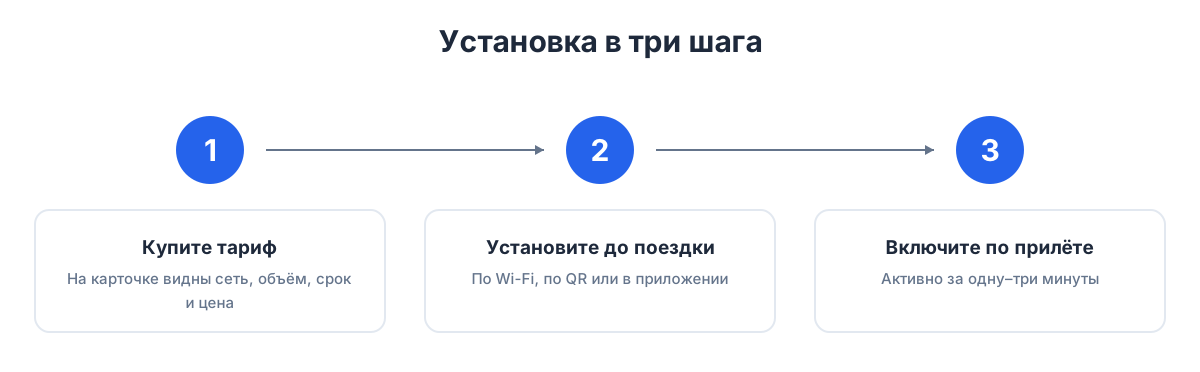
Схематично весь путь выглядит так — от QR-кода до работающего интернета:
Установка на Android
На Android названия пунктов немного отличаются от версии к версии и от производителя к производителю, но логика та же. Общий путь: Настройки → Подключения (или «Сеть и интернет») → SIM-карты → Добавить eSIM. У Google Pixel это раздел «Сеть и интернет → SIM-карты», у Samsung Galaxy — «Подключения → Диспетчер SIM-карт → Добавить eSIM», и так далее. Точные названия ищите по словам «SIM» и «eSIM».
- Зайдите в раздел SIM-карт и выберите Добавить eSIM (иногда «Загрузить SIM вместо этого» или «Добавить тариф по QR-коду»).
- Отсканируйте QR-код тарифа.
- Подтвердите загрузку профиля и дождитесь, пока телефон его активирует.
- Задайте, какая SIM отвечает за мобильные данные — выберите новую eSIM.
- Проверьте, что для eSIM включены передача данных и (при необходимости) роуминг данных.
На двухсимочных Android-аппаратах удобно оставить домашнюю nano-SIM для звонков, а eSIM назначить для интернета. Тогда близкие дозвонятся на привычный номер, а весь трафик пойдёт через дорожный тариф.
Как выбрать, что через какую SIM
Самая частая путаница у новичков — не установка, а распределение линий. У вас две «симки» в одном телефоне, и нужно решить, кто за что отвечает. Держите простую схему:
- Мобильные данные (интернет) — на eSIM с дорожным тарифом.
- Звонки и СМС — на домашней SIM (или тоже на eSIM, если вам так удобнее).
- Роуминг данных на домашней SIM — лучше выключить, чтобы она случайно не потратила деньги в фоне.
Такое разделение и есть главный смысл eSIM для путешественника: домашний номер остаётся на связи для входящих, а интернет — дешёвый и локальный.
Порядок действий: от покупки до сети
Чтобы не запутаться в последовательности, вот весь маршрут одной лесенкой — от выбора тарифа до момента, когда телефон в сети нужной страны:
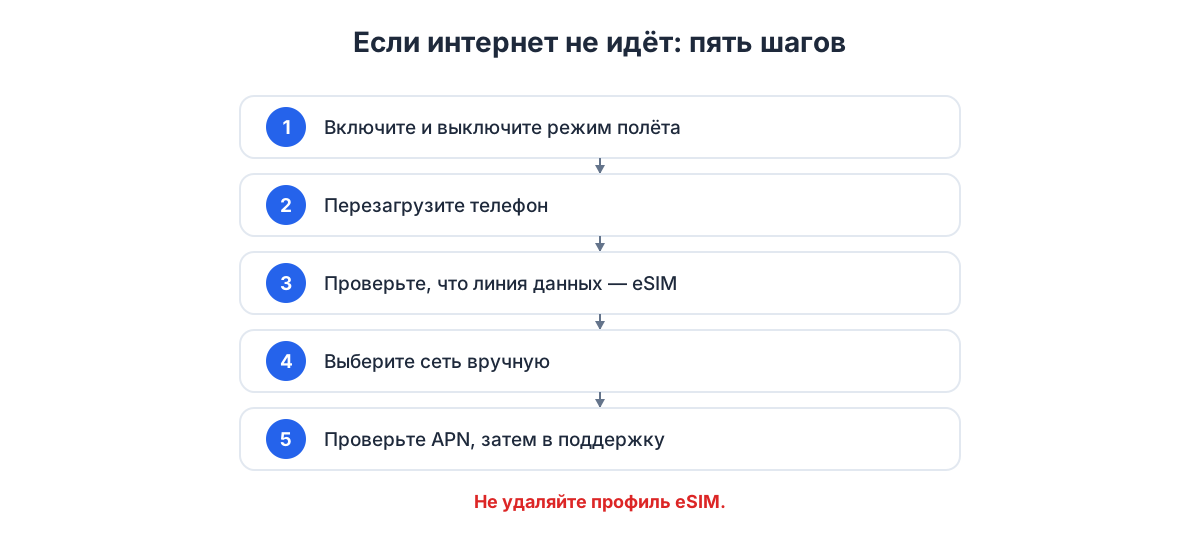
Обратите внимание на порядок: покупка и установка — дома, а вот финальное «включить данные» срабатывает уже когда вы на месте, в зоне действия местной сети. Многие тарифы активируются при первом подключении к сети страны назначения, поэтому не пугайтесь, если сразу после установки дома eSIM показывает «нет сети» — так и должно быть до прилёта.
Разбор экрана установки: что означают пункты
Новичков часто пугают формулировки на экране установки. Разберём их по-человечески, чтобы вы понимали, что подтверждаете.
- «Пометка тарифа» или «Метка eSIM». Это просто имя профиля в списке, чтобы отличать его от домашнего номера. Назовите как удобно: «Путешествия», имя страны, «Интернет». На работу не влияет.
- «Линия по умолчанию» / «Основная линия». Телефон спрашивает, какой номер использовать по умолчанию для звонков. Для дорожной eSIM без голосового номера логично оставить основной домашний.
- «Сотовые данные» / «Мобильные данные». Вот это ключевой пункт — выберите здесь eSIM, чтобы интернет шёл через дорожный тариф, а не через дорогой домашний роуминг.
- «Переключение мобильных данных». Функция, которая позволяет телефону подхватывать данные с другой линии, если на выбранной их нет. В поездке её обычно лучше выключить, чтобы случайно не уйти в домашний роуминг.
- «Роуминг данных». Для eSIM его иногда нужно включить, чтобы профиль заработал в сети страны назначения. А вот у домашней SIM роуминг данных лучше выключить.
Если держать в голове эти пять пунктов, экран установки перестаёт быть загадкой: имя — косметика, линия для данных — суть, роуминг — рубильник, который направляет трафик по нужному каналу.
Проверка после установки
Поставили профиль — потратьте минуту на проверку, чтобы не обнаружить проблему уже в аэропорту назначения. Сделайте так:
- Убедитесь, что профиль виден в списке SIM/тарифов и не отключён.
- Проверьте, что для мобильных данных выбрана именно eSIM.
- Посмотрите, включён ли роуминг данных для eSIM (если тариф этого требует).
- Убедитесь, что у домашней SIM роуминг данных выключен.
Не пугайтесь, если сразу после установки дома eSIM показывает «нет сети»: многие тарифы активируются только при первом подключении к сети страны назначения. Это ожидаемо. Задача домашней проверки — не поймать сеть, а убедиться, что профиль записан и линии распределены верно. Сеть появится по прилёте сама.
Установка на разных марках: нюансы
Логика одна, но пути в меню различаются. Держите ориентиры, не привязываясь к точным словам, потому что они меняются от версии к версии.
| Устройство | Где искать добавление eSIM |
|---|---|
| iPhone | Настройки → Сотовая связь → Добавить eSIM |
| Google Pixel | Настройки → Сеть и интернет → SIM-карты → Загрузить SIM/Добавить eSIM |
| Samsung Galaxy | Настройки → Подключения → Диспетчер SIM-карт → Добавить eSIM |
| Другие Android | Раздел SIM-карт или мобильной сети; ищите пункт с «eSIM» |
Универсальный совет: если не находите пункт, воспользуйтесь поиском по настройкам — введите «eSIM» в строку поиска вверху экрана настроек, и телефон сам приведёт вас к нужному разделу. Это быстрее, чем блуждать по вложенным меню, особенно на оболочках со своей навигацией.
Где и когда лучше устанавливать профиль
Главное правило — ставить профиль дома по Wi-Fi до вылета. Загрузка eSIM идёт по сети, и стабильное домашнее подключение надёжнее, чем перегруженный роутер в аэропорту прилёта, где скачивание порой не проходит с первого раза. Записанный профиль ничего не расходует, пока линия выключена, поэтому подготовить eSIM можно хоть за неделю до поездки и не думать о связи в первые часы после посадки. На месте останется один шаг — включить передачу данных.
Отдельно про то, когда профилей несколько. Современные телефоны хранят сразу несколько eSIM и позволяют держать активными одну-две линии. Это удобно тем, кто ездит регулярно: домашняя карта остаётся на месте, а рядом живёт тревел-профиль, который вы включаете только на время поездки. Если вы уже ставили eSIM GetSim раньше, в следующий раз профиль можно не переустанавливать, а просто докупить трафик в приложении — QR-код заново сканировать не нужно.
Если что-то пошло не так
Разберём типичные заминки и что с ними делать.
| Симптом | Вероятная причина | Что сделать |
|---|---|---|
| QR-код не сканируется | Плохой свет, блики, мелкий экран | Увеличьте яркость источника, поднесите камеру ближе; используйте ссылку/ручной ввод |
| Профиль установлен, но нет интернета | Не включена передача данных для eSIM | В настройках выберите eSIM как линию для данных и включите передачу данных |
| «Нет сети» сразу после установки дома | Тариф активируется в стране назначения | Это нормально: сеть появится по прилёте |
| Загрузка профиля обрывается | Нестабильный Wi-Fi | Подключитесь к устойчивой сети и повторите |
| Домашний номер тратит деньги в фоне | Включён роуминг данных на домашней SIM | Выключите роуминг данных у домашней линии |
Если пакет так и не пригодился — например, поездка сорвалась и eSIM вы не активировали, — помните про правило семи дней: неиспользованный и неактивированный тариф можно вернуть в течение 7 дней.
Установка без QR-кода
QR-код — не единственный путь. Иногда телефон установить eSIM удобнее другими способами, и полезно знать альтернативы на случай, если камера капризничает или экран с кодом недоступен.
- Ручной ввод. Вместо сканирования можно ввести данные профиля вручную: адрес сервера активации и код. Эти данные приходят вместе с тарифом. Способ выручает, когда QR-код показать негде.
- Прямая ссылка на установку. На некоторых устройствах достаточно открыть ссылку активации, и телефон сам предложит добавить eSIM без камеры вовсе.
- Из приложения. Управление профилем и его установка нередко доступны прямо в приложении, откуда вы оформляли тариф.
Смысл в том, что QR-код — это просто удобная упаковка тех же данных. Если сканирование не идёт, вы не в тупике: те же адрес и код можно ввести руками, и результат будет тот же.
Частые страхи новичков
Перед первой установкой у людей обычно один и тот же набор тревог. Снимем их по порядку.
«Я запутаюсь и всё сломаю». Сломать в процессе установки нечего: вы либо записываете профиль, либо нет. Домашний номер не трогается, данные телефона не затрагиваются. Худший исход — переустановить профиль заново.
«А вдруг спишутся деньги за роуминг во время установки». Установка профиля идёт по Wi-Fi и не использует мобильный интернет. Если при этом у домашней SIM выключен роуминг данных, лишних трат не будет.
«Не хочу возиться в поездке». И не нужно: вся возня — дома, заранее, в спокойной обстановке. В поездке остаётся одно действие — включить данные, когда телефон поймает местную сеть.
«У меня старый телефон, вдруг не подойдёт». Это проверяется за полминуты кодом *#06# ещё до покупки тарифа. Если поддержки нет — вы узнаете это заранее, а не в аэропорту.
Продление без переустановки
Хорошая новость для длинных поездок: если данные заканчиваются, переустанавливать eSIM не нужно. Профиль уже в телефоне, вы просто пополняете пакет из общего кошелька в приложении, и тот же самый профиль продолжает работать. Один кошелёк обслуживает все ваши направления, а история покупок хранится в одном месте. Это заметно удобнее, чем каждый раз оформлять новый QR-код.
Тайминг: когда что делать
Правильная последовательность во времени избавляет от большинства проблем. Разложим по этапам поездки.
- За несколько дней до вылета. Проверьте, что телефон поддерживает eSIM (код *#06#), выберите направление и оформите тариф. Спешить не нужно: срок действия пакета обычно отсчитывается от активации, а не от покупки.
- Накануне вылета, дома по Wi-Fi. Установите профиль: отсканируйте QR-код, задайте линию для данных, проверьте распределение линий. Это самый спокойный момент, чтобы разобраться без спешки.
- В аэропорту вылета. Ничего делать не нужно — профиль уже в телефоне. Разве что убедиться, что у домашней SIM выключен роуминг данных.
- По прилёте. Включите передачу данных для eSIM, при необходимости — роуминг данных для этой линии. Многие тарифы активируются именно при первом подключении к местной сети.
Эта схема «поставил дома, включил на месте» работает безотказно и избавляет от главного стресса первых часов поездки — поиска сети, когда она нужнее всего. Если по прилёте интернет не пошёл сразу, чаще всего дело в невключённой передаче данных для нужной линии или в выключенном роуминге данных именно этого профиля, а не в самой eSIM.
Мини-чеклист перед вылетом
Пробегитесь по короткому списку — если все пункты отмечены, в поездке связь заработает без сюрпризов:
- Телефон поддерживает eSIM (проверено кодом *#06#).
- Тариф под нужную страну куплен, QR-код или ссылка на руках.
- Профиль eSIM установлен дома по Wi-Fi заранее.
- Линией для мобильных данных выбрана eSIM.
- У домашней SIM выключен роуминг данных.
- Вы знаете, что «нет сети» до прилёта — это нормально.
Этот чеклист занимает минуту, но закрывает почти все причины, по которым люди остаются без интернета в первый час поездки.
Короткий FAQ
Можно ли поставить eSIM без Wi-Fi? Для загрузки профиля нужен интернет. Если Wi-Fi нет, подойдёт любое стабильное подключение, но проще всего сделать это дома заранее.
Удалится ли мой домашний номер? Нет. eSIM добавляется рядом с обычной SIM, домашний номер остаётся на месте.
Что если я удалю профиль eSIM по ошибке? Основной номер не пострадает. Профиль при необходимости можно переустановить по тому же QR-коду или из приложения.
Нужно ли ставить eSIM заново в следующую поездку? В ту же страну — нет, достаточно пополнить пакет. В новую страну оформляется новый тариф.
Сколько времени занимает установка? Обычно пара минут: отсканировать QR-код, выбрать линию для данных, включить передачу данных.
Итог
Установка eSIM — это загрузка профиля по QR-коду плюс пара нажатий в настройках. Сделайте это дома по Wi-Fi заранее, назначьте eSIM линией для интернета, а домашний номер оставьте для звонков — и по прилёте связь заработает сама. Если ещё не выбрали тариф, начните со страницы eSIM или посмотрите что такое eSIM и как она работает в поездках, чтобы понять логику целиком.
Когда будешь готов
Используйте этот гид в следующей поездке
Туристические eSIM, которые устанавливаются за минуты, а ваша основная SIM остаётся активной.