
Флагманы Samsung серии Galaxy S — одни из самых популярных Android-телефонов у путешественников, и вопрос про eSIM для их владельцев звучит постоянно: точно ли мой аппарат её потянет и как всё настроить, чтобы в поездке был интернет без местных симок и без сюрпризов в счёте. Разберём по порядку, но сразу предупрежу об одной особенности Samsung, которую нельзя игнорировать, — региональных версиях. Именно из-за неё нельзя опираться только на название модели, и ниже я объясню, почему проверка через EID надёжнее любого списка.
Сначала коротко о сути. eSIM — это встроенный в телефон цифровой SIM-модуль. Вместо пластиковой карты в лоток вы записываете профиль оператора по QR-коду или из приложения. Для поездок это удобно вдвойне: физический слот Galaxy S остаётся свободен под домашнюю симку, а тревел-тариф добавляется рядом. Купить eSIM для путешествий можно заранее, а на месте просто включить данные.
Поддержка eSIM в линейке Galaxy S
Как общее правило, модели Galaxy S начиная с серии S20 обычно поддерживают eSIM — это касается S20, S21, S22, S23, S24 и более новых, включая версии Ultra и Plus. То есть если у вас относительно свежий флагман Samsung, шансы очень высоки.
Но здесь и кроется важная оговорка. Samsung выпускает телефоны в разных региональных вариантах, и в отдельных версиях, предназначенных для конкретных рынков, поддержка eSIM может быть отключена или отсутствовать, даже если модель называется точно так же. Два одинаковых по названию Galaxy S могут отличаться по этому параметру в зависимости от того, для какого рынка они собраны. Поэтому я осознанно не даю жёсткую таблицу «эта модель — да, эта — нет»: она может подвести именно на вашем экземпляре. Единственный надёжный ответ даёт сам телефон.
Тридцатисекундная проверка через EID
Вместо того чтобы доверять названию, посмотрите, есть ли у аппарата идентификатор встроенной SIM — EID. Если он есть, eSIM физически присутствует и работает.
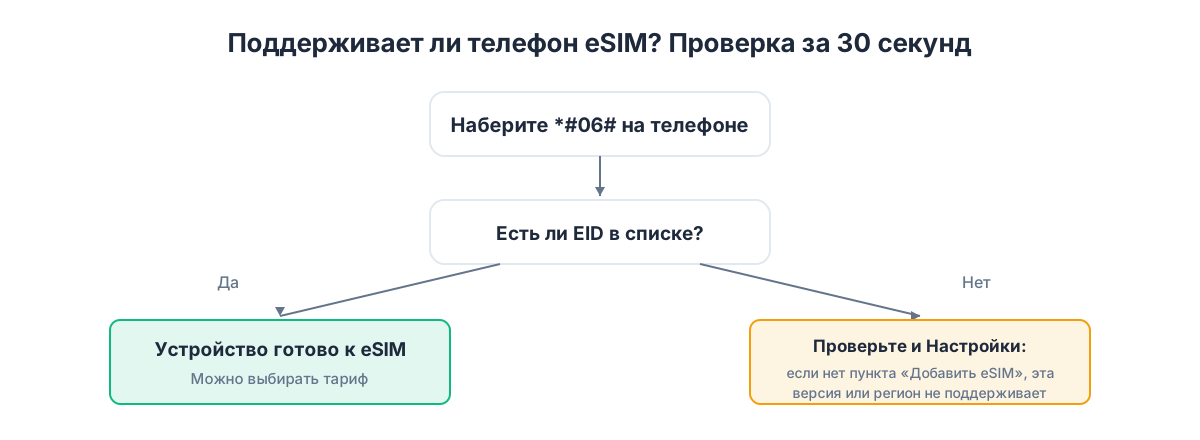
Два способа проверить. Первый — наберите в приложении для звонков *#06#. Откроется информация об устройстве; если среди строк есть EID (длинный номер), встроенная SIM в телефоне есть. Второй — зайдите в Настройки → Подключения → Диспетчер SIM-карт и поищите пункт Добавить eSIM или «Добавить мобильный тариф». Если он присутствует, аппарат готов к работе со встроенной симкой. Точные названия разделов у Samsung немного меняются от версии оболочки к версии, поэтому ориентируйтесь по смыслу: ищите «SIM», «мобильный тариф», «eSIM».
Именно эта проверка снимает всю неопределённость с региональными версиями. Список моделей — только ориентир; наличие EID на вашем конкретном Galaxy S — окончательный вердикт. Тот же приём мы подробно разбираем в материале о том, как проверить поддержку eSIM телефоном.
Выбор тарифа GetSim под маршрут
Убедились, что EID есть — переходим к тарифу. Направление выбираете в разделе eSIM по странам, а если едете сразу через несколько государств, смотрите региональные планы: GetSim работает более чем в 190 направлениях, так что под маршрут почти всегда найдётся подходящий вариант.
Карточка тарифа устроена честно: сеть, объём данных, срок действия и цена видны до оплаты. Вы не подписываетесь ни на что вслепую и заранее понимаете, что покупаете. Большинство тревел-планов — только для интернета, то есть отвечают за мобильный трафик, а звонки и SMS остаются на домашнем номере или в мессенджерах. Для типичной поездки этого и достаточно: карты, переводчик, бронирования, связь через WhatsApp или Telegram.
Оплата идёт из общего кошелька в приложении — единый баланс на все покупки. Если трафик закончится, тариф пополняется прямо в приложении без переустановки eSIM: профиль уже в телефоне, вы просто докупаете объём. И приятная страховка на случай смены планов — возврат в течение 7 дней за неиспользованный и неактивированный тариф.
Установка eSIM на Galaxy S
Процесс на One UI логичный, разберём по шагам.
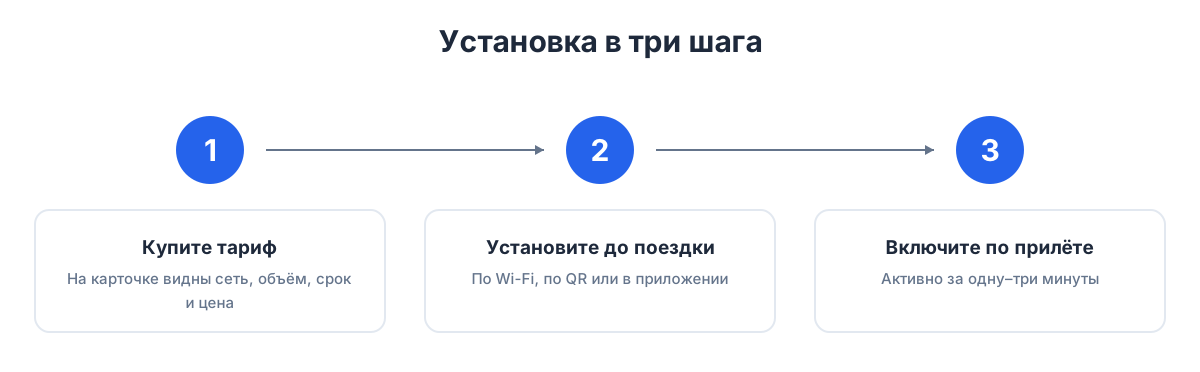
Шаг 1. Подключитесь к Wi-Fi — для загрузки профиля нужен интернет, удобнее всего дома или в отеле.
Шаг 2. Откройте Настройки → Подключения → Диспетчер SIM-карт → Добавить eSIM. Телефон предложит отсканировать QR-код камерой либо загрузить профиль из приложения.
Шаг 3. Дождитесь загрузки и подтвердите добавление линии. Дайте ей понятное имя, например «Поездка», чтобы отличать от домашней.
Шаг 4. В Диспетчере SIM-карт укажите, какая линия используется для мобильных данных — выберите тревел-eSIM.
Шаг 5. Уже на месте включите для этой линии роуминг данных. Это не роуминг вашего оператора, а способ, которым локальный профиль отдаёт интернет; без галочки данные могут не пойти. Полную пошаговую инструкцию по обеим платформам можно посмотреть в статье про установку eSIM на iPhone и Android.
Когда ставить профиль на Galaxy S
Общая логика: ставьте профиль дома по Wi-Fi заранее, а интернет включайте уже на месте. Загрузка профиля идёт по сети, поэтому удобнее сделать её по стабильному домашнему подключению, а не ловить связь в аэропорту прилёта. Пока линия выключена, профиль просто ждёт в телефоне и трафик не тратит, так что записать его можно хоть за несколько дней до вылета.
Galaxy S хранит несколько профилей eSIM одновременно, и в разделе диспетчера SIM-карт их можно включать и выключать по одному. Это удобно тем, кто ездит регулярно: домашняя физическая карта остаётся в лотке, а рядом живёт тревел-профиль, который вы активируете только на время поездки. Перед вылетом стоит открыть настройки диспетчера SIM и убедиться, что новый профиль появился в списке с понятным именем, — это значит, что установка завершилась и на месте останется лишь включить передачу данных и роуминг для этой линии. В следующую поездку профиль можно не переустанавливать, а просто докупить трафик в приложении GetSim.
Две SIM в поездке: как настроить Galaxy S правильно
Galaxy S штатно работает в режиме Dual SIM, и любимая схема путешественников такая: домашняя карта остаётся активной для звонков и SMS, а весь интернет идёт через тревел-eSIM.
Чтобы не словить случайный роуминг на домашнем номере, сделайте две настройки в Диспетчере SIM-карт. Первое: для «Мобильных данных» назначьте eSIM GetSim. Второе: у домашней SIM отключите роуминг данных — тогда она принимает звонки и сообщения, но не тратит мобильный трафик за границей. В итоге домашний номер на связи, интернет полностью через локальный тариф, а неожиданных списаний нет.
У Samsung также удобно настраивается, какую линию предлагать для звонков по умолчанию, — но для интернет-тарифа это не критично: eSIM в большинстве планов голосовые вызовы всё равно не обслуживает.
Решение частых проблем
Нет интернета после установки? В девяти случаях из десяти причина в том, что для данных выбрана не та линия или у тревел-eSIM не включён роуминг данных. Проверьте оба пункта в Диспетчере SIM-карт.
Профиль не загружается? Значит, в момент установки не было устойчивого интернета — подключитесь к Wi-Fi и повторите. Скачивание происходит один раз.
Сеть нестабильна? Попробуйте в настройках линии выбрать оператора вручную, перезагрузить телефон или на секунду включить авиарежим, чтобы аппарат заново нашёл сеть. Если данных вдруг стало не хватать, объём легко пополнить в приложении, не трогая сам профиль.
Контроль расхода данных на Galaxy S
Тревел-тариф имеет заранее известный объём, поэтому имеет смысл понимать, куда уходят гигабайты, и растянуть их на всю поездку. One UI даёт для этого удобные инструменты, и настроить их лучше ещё дома.
Первое — ограничение фоновых данных. В Настройки → Подключения → Использование данных видно, сколько трафика съедает каждое приложение, и там же можно ограничить фоновую передачу для программ, которым это не критично. Мессенджеры и почта работают и при ограниченном фоне, а вот соцсети и стриминг незаметно тянут много. Второе — автообновление приложений: в настройках магазина приложений переключите его на обновление только по Wi-Fi, чтобы гигабайты не уходили на апдейты в разгар прогулки. Третье — качество видео: понизьте его в настройках стриминговых и социальных приложений или отключите автовоспроизведение.
Отдельно советую заранее скачать офлайн-карты нужного города по домашнему Wi-Fi. Навигация — частая причина брать интернет в поездку, но постоянная подгрузка карт расходует данные фоном. Офлайн-карта строит маршруты без сети, а мобильный интернет остаётся для переписки и поиска. У Samsung также есть режим экономии данных, который придерживает фоновый трафик системно, — в поездке он помогает не выйти за объём тарифа. Если не уверены, сколько брать, поможет разбор, сколько гигабайтов нужно в путешествии.
Раздача интернета с Galaxy S
Galaxy S умеет раздавать интернет по Wi-Fi через мобильную точку доступа: Настройки → Подключения → Мобильная точка доступа и модем. Это удобный сценарий для семьи или пары: одна тревел-eSIM с достаточным объёмом раздаётся на ноутбук, планшет или второй телефон, и не нужно покупать связь каждому отдельно. Помните только, что при раздаче трафик расходуется быстрее, поэтому под такой формат берите план с запасом и следите за остатком в приложении, пополняя его без переустановки профиля.
Как это выглядит в реальных поездках
Короткий отпуск в городе. Ставите профиль дома по Wi-Fi накануне, назначаете eSIM для данных, отключаете роуминг на домашней карте. На прилёте включаете передачу данных — карты, переводчик и мессенджеры сразу работают, а домашний номер принимает звонки.
Длительная поездка. Здесь важен объём и офлайн-карты. Берёте тариф с запасом, скачиваете карты заранее, держите фоновые обновления на Wi-Fi. Если данные подходят к концу, докупаете объём в приложении, не трогая установленный профиль.
Рабочая поездка. Ценна стабильность и то, что домашний номер остаётся на связи для рабочих звонков и кодов. Интернет идёт через eSIM, а при слабом отельном Wi-Fi Galaxy S раздаёт его на ноутбук через точку доступа.
Что происходит по возвращении домой
Когда поездка закончилась, ничего срочно удалять не нужно. Достаточно снова назначить домашнюю карту линией по умолчанию для данных и при желании выключить тревел-линию в Диспетчере SIM-карт. Сам профиль можно оставить сохранённым в телефоне — он не мешает и не тратит трафик, пока выключен. Это удобно тем, кто ездит часто: при следующей поездке в ту же страну достаточно снова включить линию и, если нужно, пополнить объём. А управление тарифами и балансом всегда остаётся в приложении и общем кошельке, независимо от того, какой профиль сейчас активен на самом телефоне.
Сравнение вариантов связи для Galaxy S
| Вариант | Установка | Прозрачность расходов | Домашний номер |
|---|---|---|---|
| Тревел-eSIM (GetSim) | Ставится заранее, включается на месте | Тариф и объём видны до оплаты | Остаётся активным в Dual SIM |
| Роуминг оператора | Работает без настроек | Сложнее прогнозировать | Как обычно |
| Местная физическая SIM | Нужна точка продажи, замена карты | Зависит от местных условий | Занимает физический слот |
| Только Wi-Fi | Настройка не нужна | Бесплатно, но нестабильно | Нет сотовой связи вне Wi-Fi |
Преимущество Galaxy S в том, что физический слот свободен под домашнюю карту, а eSIM берёт на себя интернет. Если колеблетесь между подходами, помогает разбор eSIM или роуминг.
Чем eSIM удобнее физической карты именно в поездке
Если свести преимущества воедино, для владельца Galaxy S их несколько, и все они завязаны на дорогу. Во-первых, ничего не теряется: крошечную пластиковую симку легко посеять при замене в аэропорту, а eSIM живёт внутри телефона. Во-вторых, всё готовится заранее: тариф куплен и профиль загружен ещё дома, так что по прилёте вы не тратите время на поиск киоска и не стоите в очереди с документами. В-третьих, домашний номер не приходится вынимать — он остаётся в слоте и на связи, а тревел-линия работает рядом. В-четвёртых, несколько профилей можно держать сохранёнными и переключаться между странами, что ценно для тех, кто ездит часто.
Отдельно стоит сказать про предсказуемость расходов. Карточка тарифа показывает сеть, объём, срок и цену до оплаты, поэтому вы не подписываетесь на неизвестность и не рискуете получить неожиданный счёт. Для сравнения общей логики между подходами полезен разбор eSIM или роуминг, а если хочется понять саму технологию с нуля — статья о том, что такое eSIM и как она работает в поездках.
Безопасность и что делать при утере телефона
Разумный вопрос: а что с безопасностью, если eSIM встроена в аппарат. На практике встроенный профиль скорее плюс. Его нельзя незаметно вытащить, как физическую карту, поэтому при краже злоумышленнику сложнее получить доступ к вашей связи. При этом управление тарифом остаётся в приложении и общем кошельке, а не только на самом чипе, — то есть контроль над покупками и балансом у вас сохраняется независимо от того, что происходит с конкретным телефоном. Если аппарат всё же потерян, действуйте как обычно: блокируйте устройство удалённо через сервис Google, а домашнюю линию — через своего оператора. Тревел-eSIM в большинстве тарифов отвечает лишь за интернет, поэтому основной риск связан с домашним номером и данными в приложениях, а не со встроенным профилем как таковым.
Частые вопросы
Мой Galaxy S точно поддерживает eSIM? Название модели — только ориентир из-за региональных версий. Точный ответ даёт проверка EID через *#06# или наличие пункта «Добавить eSIM» в Диспетчере SIM-карт.
Нужно ли вынимать домашнюю симку? Нет. eSIM добавляется рядом, физическая карта остаётся в лотке.
Будут ли звонки и SMS? На домашней линии — да. Тревел-eSIM в большинстве тарифов отвечает только за интернет, голос удобно вести через мессенджеры.
Можно ли хранить несколько eSIM? Да, профили можно держать сохранёнными и переключаться между ними в Диспетчере SIM-карт.
А если нужен отдельный номер для приёма SMS? Это другой продукт — арендованный виртуальный номер для приёма сообщений, с тревел-eSIM он не связан.
Подытожим. Владельцу Galaxy S стоит начать с проверки EID, потому что региональные версии делают список моделей ненадёжным. Дальше — выбрать тариф GetSim под страну, поставить профиль дома по Wi-Fi, назначить eSIM для данных и отключить роуминг на домашней карте. Домашний номер остаётся с вами, интернет идёт через локальную сеть, а расходы понятны заранее. Подобрать план можно в разделе eSIM.
Когда будешь готов
Используйте этот гид в следующей поездке
Туристические eSIM, которые устанавливаются за минуты, а ваша основная SIM остаётся активной.