
Se hai un iPhone recente, con ogni probabilità hai già in tasca tutto ciò che serve per collegarti a Internet all'estero senza cambiare la scheda fisica. La eSIM è una SIM digitale integrata nel telefono: al posto del pezzo di plastica che infili nel cassettino, scarichi un profilo e lo attivi in pochi tocchi. Su iPhone questa tecnologia è matura da diverse generazioni e l'esperienza è tra le più curate in circolazione. In questa guida vediamo quali modelli la supportano, come capire in trenta secondi se il tuo è pronto, come installare un profilo passo dopo passo e come gestire il doppio numero mentre viaggi.
Quali iPhone supportano la eSIM
La regola pratica è semplice: dall'iPhone XS, XS Max e XR in poi, tutti i modelli gestiscono la eSIM. Questo copre l'intera gamma successiva, dai modelli standard ai Pro e ai Pro Max, fino agli iPhone di ultima generazione. Se il tuo iPhone rientra in questa fascia, puoi tenere la tua SIM fisica per il numero di casa e aggiungere in parallelo un profilo eSIM dedicato ai dati di viaggio. È il classico scenario Dual SIM: un numero per chiamate e messaggi, un profilo dati per navigare.
C'è un dettaglio importante che riguarda soprattutto chi compra il telefono negli Stati Uniti. Gli iPhone della serie 14 e successivi venduti sul mercato statunitense sono solo eSIM: non hanno proprio il carrellino per la SIM fisica. Non è un difetto, è una scelta di design che rende ancora più utile sapere gestire i profili digitali. Se invece hai acquistato il telefono in Italia o in Europa, mantieni il cassettino fisico e usi la eSIM come seconda linea.
Un altro caso da tenere presente sono i modelli con doppia SIM fisica pensati per alcuni mercati asiatici: lì la logica cambia leggermente, ma la stragrande maggioranza degli iPhone che circolano in Italia segue lo schema una SIM fisica più una o più eSIM. Non serve conoscere a memoria l'elenco dei modelli: bastano trenta secondi per la verifica che vediamo qui sotto.
Il controllo in trenta secondi: EID e menu Impostazioni
Prima di comprare qualsiasi profilo, conviene avere la certezza che il telefono sia pronto. Ci sono due modi rapidi e complementari. Il primo è il codice *#06#: aprilo dal tastierino del telefono come se dovessi comporre un numero. Compare una schermata con diversi identificativi, tra cui l'EID (un lungo codice a 32 cifre). Se vedi la voce EID, significa che il tuo iPhone ha un modulo eSIM a bordo. Il secondo controllo è nel menu: apri Impostazioni, poi Cellulare (in alcune versioni si chiama Telefono o Dati mobili) e cerca la voce Aggiungi eSIM o Aggiungi piano cellulare. Se la trovi, sei a posto.
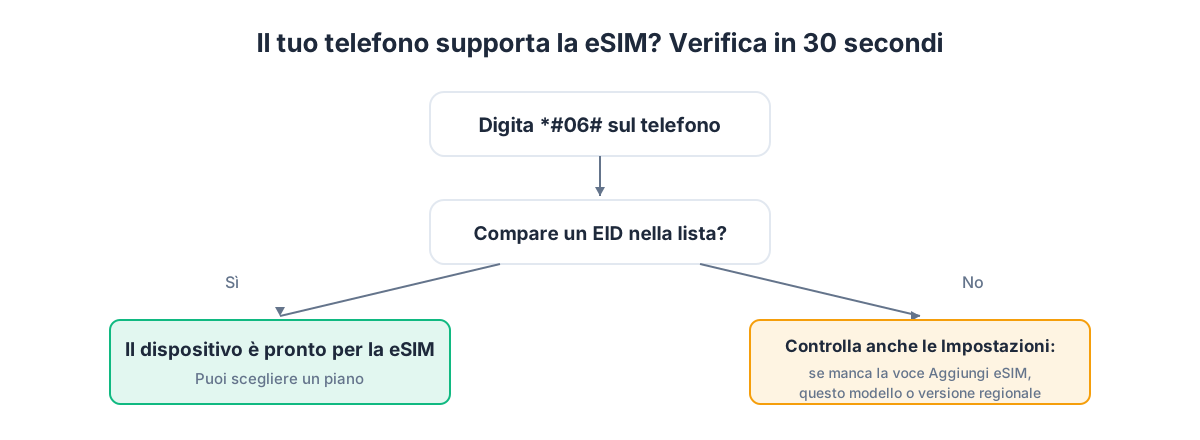
Questi due passaggi valgono come autorità: qualunque schema o elenco trovi in giro, la parola definitiva la dà sempre il tuo telefono. Il numero EID è anche quello che a volte viene richiesto quando si attiva un profilo, quindi tienilo a portata. Sui percorsi dei menu ricorda che le voci esatte cambiano da una versione all'altra del sistema, ma la sostanza resta: se compare l'opzione per aggiungere un piano cellulare, il supporto c'è.
Come installare una eSIM su iPhone, passo dopo passo
Con GetSim il flusso è pensato per essere veloce. Scegli la destinazione dalla pagina dei paesi con eSIM o, se ti muovi tra più Stati, da quella delle regioni. Prima di pagare, la scheda del piano ti mostra sempre rete, quantità di dati, validità e prezzo, così non ci sono sorprese al momento del pagamento. Dopo l'acquisto ricevi il profilo e lo installi. Ecco la sequenza tipica.
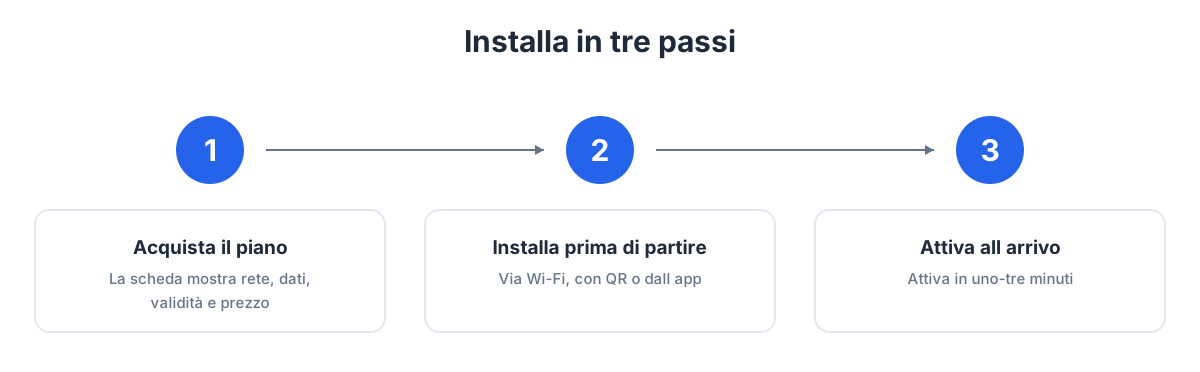
- Acquista il piano per la tua destinazione e completa il pagamento con il portafoglio unico dell'app.
- Apri Impostazioni, Cellulare, Aggiungi eSIM. Puoi installare con QR code, inquadrandolo con la fotocamera, oppure inserendo i dati manualmente. Molti profili GetSim si attivano direttamente dall'app senza dover scansionare nulla.
- Assegna le etichette. L'iPhone ti chiede quale linea usare per i dati, per iMessage e per le chiamate. Imposta il profilo di viaggio come linea dati e lascia il tuo numero di casa per chiamate e SMS.
- Attiva i dati in roaming per la eSIM di viaggio. Sembra controintuitivo, ma per un profilo locale della destinazione questa opzione va accesa affinché naviga sulla rete giusta. Tocca la eSIM in Cellulare e abilita Roaming dati solo per quel profilo.
Un consiglio sul momento giusto per installare. Se il tuo viaggio ha come meta la Turchia, tieni presente che l'installazione della eSIM non può essere completata mentre ti trovi fisicamente in Turchia: la soluzione è acquistare prima di partire e completare l'attivazione una volta arrivato, collegandoti al Wi-Fi dell'hotel o dell'aeroporto. Per tutte le altre destinazioni la logica è comoda: se sei già a casa, installa il profilo prima del volo così scendi dall'aereo con i dati pronti. Ti serve una connessione (Wi-Fi di casa) solo per il download iniziale del profilo, non per usarlo poi all'estero.
Gestire due numeri mentre viaggi
Il bello dell'iPhone è che il Dual SIM è trasparente. Puoi restare raggiungibile sul tuo numero italiano per una chiamata della banca o un SMS di verifica, mentre tutto il traffico dati passa dal profilo estero, che di solito costa molto meno del roaming del tuo operatore. Per evitare addebiti indesiderati, la mossa giusta è disattivare il roaming dati sulla SIM di casa e lasciarlo attivo solo sulla eSIM di viaggio. Così il numero italiano riceve chiamate e messaggi ma non consuma dati a tariffe alte.
Nel pannello Impostazioni, Cellulare trovi anche l'opzione per scegliere quale linea usa i dati e la possibilità di attivare il passaggio automatico se una linea non ha copertura. Per un viaggio, la configurazione più tranquilla è manuale: dati sempre sulla eSIM locale, così sai esattamente da dove esce il traffico. La maggior parte dei piani GetSim è solo dati, quindi il profilo di viaggio serve a navigare, usare mappe, messaggistica e videochiamate via app, mentre chiamate e SMS tradizionali restano sul tuo numero.
Consigli pratici per non restare mai offline
Qualche accortezza rende l'esperienza ancora più serena. Attiva la stima dei consumi: in Impostazioni, Cellulare scorri fino alle statistiche e azzera il contatore all'inizio del viaggio, così tieni d'occhio quanti dati stai usando. Se il piano sta per finire, con GetSim puoi ricaricare senza reinstallare nulla: il profilo resta lo stesso e il credito si aggiunge dal portafoglio dell'app. Non devi rifare la procedura del QR code né cambiare le impostazioni.
Un'altra buona abitudine è scaricare in anticipo le mappe offline della città e i biglietti dei mezzi, così anche in caso di copertura debole in metropolitana hai tutto sottomano. Se viaggi in coppia, ricorda che il profilo è legato a un singolo telefono: ognuno installa il proprio. E se cambi iPhone durante l'anno, potrai trasferire o reinstallare i profili seguendo la procedura di trasferimento, ma per un piano dati temporaneo di solito conviene semplicemente attivarne uno nuovo sulla destinazione successiva.
Scenari reali di viaggio con iPhone
La teoria è chiara, ma è negli scenari concreti che la eSIM mostra il suo valore. Pensa a un weekend lungo a Barcellona. Prima di uscire di casa acquisti un piano dati per la Spagna, installi il profilo sul Wi-Fi di casa e imposti la eSIM come linea dati. All'aeroporto di partenza il tuo numero italiano è ancora attivo per un eventuale SMS della compagnia aerea, ma appena atterri a El Prat il telefono si aggancia alla rete locale e apri subito Maps per raggiungere l'hotel. Nessuna coda a un chiosco, nessuna SIM da incastrare al buio nel cassettino.
Cambia lo scenario e immagina un viaggio di lavoro che tocca tre Paesi in una settimana. Qui la scelta furba è un piano regionale, acquistabile dalla pagina delle regioni, che copre più Stati con un unico profilo: attraversi la frontiera e continui a navigare senza reinstallare nulla. Il tuo numero aziendale resta sulla SIM fisica, così i colleghi ti trovano sempre allo stesso recapito, mentre i dati costano una frazione del roaming.
Terzo caso, la famiglia in vacanza. Ognuno ha il proprio iPhone e installa il proprio profilo, ma il portafoglio dell'app è unico e prepagato: gestisci le ricariche di tutti da un solo posto. Se il piccolo di casa consuma più giga guardando video, ricarichi il suo profilo in pochi secondi senza toccare la configurazione. Questa flessibilità è ciò che distingue la eSIM di viaggio dalla vecchia SIM locale, che andava comprata e ricaricata di persona per ciascun dispositivo.
Risoluzione dei problemi più comuni
Nella grande maggioranza dei casi la eSIM funziona al primo colpo, ma vale la pena conoscere i rimedi ai piccoli intoppi. Se dopo l'installazione non navighi, la prima cosa da controllare è che la linea dati sia effettivamente impostata sulla eSIM di viaggio: apri Impostazioni, Cellulare, Dati cellulare e verifica quale profilo è selezionato. Il secondo controllo è il Roaming dati: per un profilo locale della destinazione deve essere acceso proprio su quella eSIM.
Se la rete non compare, prova ad attivare e poi disattivare la modalità aereo per forzare una nuova ricerca degli operatori, oppure imposta la selezione rete su automatica in Impostazioni, Cellulare, Selezione rete. Un altro accorgimento utile è verificare che l'APN sia quello corretto: con i profili GetSim di norma si configura da solo, ma se serve puoi controllarlo nelle opzioni dati cellulare del profilo. Infine, un riavvio del telefono risolve una sorpendente quantità di problemi apparenti: se qualcosa non torna, spegni e riaccendi prima di preoccuparti.
Un dubbio frequente riguarda la cancellazione del profilo. Non eliminare la eSIM dal telefono finché il piano è attivo o pensi di ricaricarlo: rimuoverla significa perdere quel profilo. Se invece il viaggio è finito e non ti serve più, puoi eliminarla con tranquillità da Impostazioni, Cellulare, toccando il profilo e scegliendo la rimozione. Il tuo numero italiano non viene toccato in alcun modo.
Perché la eSIM conviene a chi ha un iPhone
Al di là della praticità, ci sono ragioni concrete per preferire la eSIM di viaggio. La prima è la trasparenza dei costi: paghi prima di partire e la scheda del piano ti mostra rete, dati, validità e prezzo, quindi sai in anticipo quanto spendi, a differenza del roaming tradizionale che può riservare addebiti poco chiari. La seconda è la disponibilità immediata: sei online appena atterri, senza dipendere dall'apertura di un negozio o dalla ricerca di un rivenditore. La terza è la gestione da un unico posto, il portafoglio prepagato dell'app, che vale per tutte le tue destinazioni e ti evita di accumulare SIM straniere nel portafoglio vero.
Se ti stai avvicinando ora a questa tecnologia e vuoi capire i fondamentali, la guida cos'è una eSIM e come funziona in viaggio spiega tutto dalla base. Per l'iPhone, in ogni caso, il messaggio è semplice: hardware pronto, procedura di pochi tocchi ed esperienza Dual SIM tra le più curate. Difficile chiedere di meglio a chi si sposta spesso.
Confronto rapido: eSIM di viaggio, SIM locale e roaming
| Aspetto | eSIM di viaggio | SIM fisica locale | Roaming operatore |
|---|---|---|---|
| Attivazione | Prima di partire, dal divano di casa | In loco, spesso con documento | Automatica ma da verificare |
| Numero italiano | Resta attivo in parallelo | Va rimosso o tenuto in Dual SIM | Resta lo stesso |
| Rischio spese a sorpresa | Basso: paghi prima e vedi tutto | Basso ma richiede tempo | Più alto se non controlli |
| Praticità arrivo | Online appena atterri | Devi cercare un negozio | Immediata |
| Ricarica | Dall'app, senza reinstallare | Nuova ricarica in loco | Gestita dall'operatore |
Per molti viaggiatori con iPhone l'equilibrio migliore è la eSIM di viaggio: la compri con calma, mantieni il tuo numero e arrivi già connesso. Se vuoi approfondire le differenze, abbiamo una guida dedicata su eSIM o roaming e una su quanti giga servono in viaggio.
Domande frequenti
La eSIM cancella la mia SIM fisica? No. Aggiunge una linea in parallelo. Il tuo numero italiano resta intatto e puoi disattivare temporaneamente solo i suoi dati per non pagare roaming.
Posso installare il profilo senza connessione? Il download iniziale del profilo richiede una rete, tipicamente il Wi-Fi. Fallo prima di partire così scendi dall'aereo già operativo.
Cosa succede se finisco i dati? Ricarichi dal portafoglio dell'app senza reinstallare la eSIM. Il profilo resta lo stesso.
Posso ricevere SMS di verifica della banca? Sì, sul tuo numero di casa in Dual SIM. Se cerchi invece un numero da far squillare o su cui ricevere codici, valuta un numero virtuale dedicato in sola ricezione.
Ho diritto a un rimborso se non parto? Sì: è previsto il rimborso entro 7 giorni per i piani non utilizzati e non ancora attivati.
Quando sei pronto, scegli la tua meta dalla panoramica delle eSIM GetSim con oltre 190 destinazioni e installa il profilo in pochi minuti. Con un iPhone compatibile, restare connessi in viaggio è davvero questione di qualche tocco.
Quando sei pronto
Metti in pratica questa guida nel tuo prossimo viaggio
eSIM da viaggio che si installano in pochi minuti e mantengono attiva la tua SIM abituale.