
Das Samsung Galaxy S ist die Oberklasse-Reihe von Samsung, und genau diese Geräte begleiten viele Menschen auf Fernreisen und Geschäftsterminen. Eine Reise-eSIM passt perfekt dazu: Du buchst einen Datentarif, ziehst dir das Profil aufs Handy und bist im Ausland online, ohne eine lokale Plastik-SIM kaufen zu müssen. In diesem Leitfaden klären wir, welche Galaxy-S-Modelle eine eSIM unterstützen, wie du das im Zweifel selbst prüfst und wie die Einrichtung in Samsungs Oberfläche One UI abläuft.
Unterstützt mein Galaxy S eine eSIM?
Grundsätzlich unterstützen die Galaxy-S-Modelle ab der S20-Generation eine eSIM, und diese Unterstützung zieht sich durch die neueren Jahrgänge der Reihe. Für die allermeisten Galaxy-S-Nutzerinnen und -Nutzer ist die eSIM also verfügbar. Es gibt allerdings eine wichtige Einschränkung, die du kennen solltest: Bei einzelnen regionalen Varianten kann die eSIM-Funktion abweichen. Samsung verkauft dieselbe Modellreihe in unterschiedlichen Ländern mit teils leicht abweichender Hardware oder Software-Konfiguration. Eine in einem bestimmten Markt verkaufte Version kann daher die eSIM anders handhaben als das scheinbar identische Gerät aus einem anderen Land.
Deshalb ist der verlässlichste Weg nicht, sich auf den Modellnamen zu verlassen, sondern die eSIM-Fähigkeit direkt am Gerät zu prüfen. Das dauert weniger als eine Minute und ist eindeutig.
Der schnellste Test: EID und Einstellungen prüfen
Es gibt zwei einfache Wege, um sicher herauszufinden, ob dein Galaxy S eine eSIM aufnehmen kann.
Weg eins, der Code: Öffne die Telefon-App und gib *#06# ein. Neben der IMEI erscheint bei eSIM-fähigen Geräten zusätzlich eine EID, eine lange Ziffernfolge. Zeigt dein Gerät eine EID an, hat es die eSIM-Hardware an Bord.
Weg zwei, die Einstellungen: Öffne die Einstellungen und suche im Bereich Verbindungen den Punkt zum SIM-Karten-Manager. Findest du dort eine Option wie eSIM hinzufügen oder Mobiltarif hinzufügen, ist die Funktion vorhanden. Die genaue Bezeichnung und der Menüpfad hängen von der jeweiligen Version von One UI ab und können sich unterscheiden, das Prinzip bleibt aber gleich: Wenn die Option zum Hinzufügen einer eSIM da ist, kannst du sie nutzen.
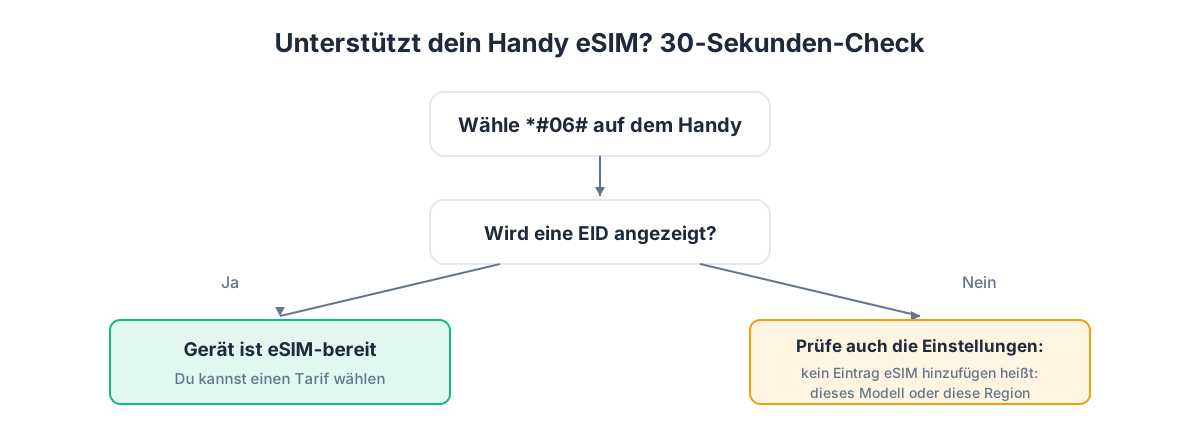
Dieser kurze Test ist die verlässlichste Auskunft, die du bekommen kannst, verlässlicher als jede Modellliste im Internet. Weil regionale Versionen abweichen können, ist die Prüfung am eigenen Gerät die einzige Antwort, auf die du dich wirklich stützen solltest. Mehr Hintergrund dazu liest du in unserem Beitrag So prüfst du, ob dein Handy eSIM unterstützt.
eSIM auf dem Galaxy S einrichten
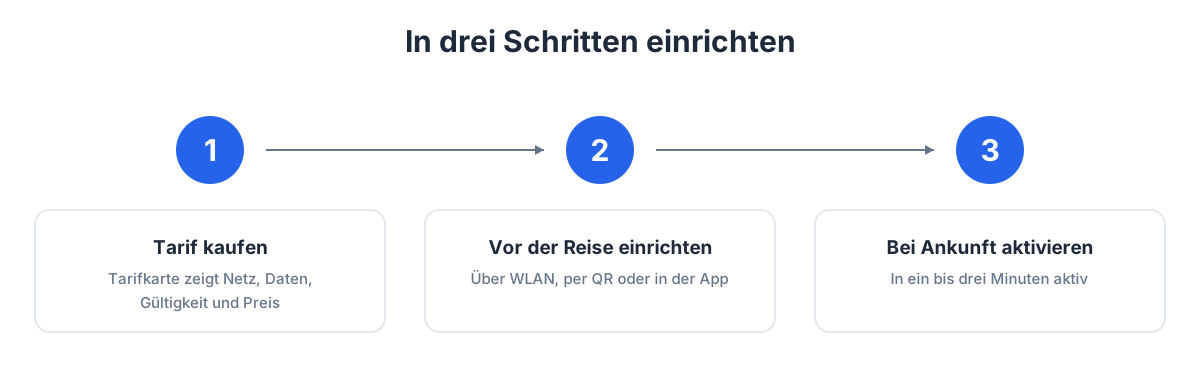
Hat dein Gerät die Prüfung bestanden, ist die eigentliche Einrichtung unkompliziert. Wie beim iPhone brauchst du dafür eine stabile WLAN-Verbindung, denn das eSIM-Profil wird beim Aktivieren aus dem Netz geladen.
- Kaufe deinen Datentarif in der App. Auf der Tarifkarte stehen Netz, Datenvolumen, Gültigkeit und Preis, bevor du bezahlst.
- Verbinde dich mit einem stabilen WLAN, idealerweise vor dem Abflug oder direkt nach der Ankunft am Zielort.
- Öffne den SIM-Karten-Manager in den Einstellungen und wähle die Option zum Hinzufügen einer eSIM oder eines Mobiltarifs.
- Scanne den QR-Code oder nutze die automatische Installation aus der App.
- Weise die eSIM den mobilen Daten zu und aktiviere für diese Leitung das Daten-Roaming, damit sie sich im Zielland als Gast im lokalen Netz einbuchen kann.
- Deaktiviere das Daten-Roaming deiner physischen Heimat-SIM, damit die Daten sauber über die eSIM laufen.
Das Galaxy S unterstützt Dual SIM, du kannst also deine deutsche Nano-SIM eingesteckt lassen und parallel die Reise-eSIM betreiben. So bleibst du auf deiner gewohnten Nummer für Anrufe und SMS erreichbar, während das mobile Internet über den günstigen eSIM-Tarif läuft. Die meisten GetSim-Tarife sind reine Datentarife, du telefonierst und schreibst SMS also weiterhin über deine bestehende Nummer oder über Internetdienste.
Reisetipps aus der Praxis
Ein paar Kleinigkeiten machen den Unterschied zwischen entspanntem Ankommen und Frust am Flughafen. Erstens: Richte die eSIM ein, solange du noch WLAN hast. Wer wartet, bis er am Zielort steht, steht mitunter ohne Internet da und kann das Profil nicht laden. Zweitens, ein Sonderfall für die Türkei: Dorthin lässt sich die eSIM-Installation nicht vollständig abschließen, während du dich bereits im Land befindest. Kaufe den Tarif also vor der Reise und schließe die Einrichtung erst nach der Ankunft über das lokale WLAN ab. Drittens: Behalte dein Datenvolumen im Blick. Geht es zur Neige, kannst du bequem nachladen, ohne die eSIM neu installieren zu müssen, denn das gemeinsame Prepaid-Guthaben in der App bleibt erhalten.
Galaxy-S-Situationen im Überblick
| Situation | Was tun | Hinweis |
|---|---|---|
| Unsicher, ob das Modell eSIM kann | *#06# eingeben oder SIM-Karten-Manager öffnen | EID sichtbar bedeutet eSIM-fähig |
| Im Ausland kein Internet nach Ankunft | Flugmodus kurz ein- und ausschalten, Netzsuche starten | Roaming der eSIM-Leitung muss aktiv sein |
| Zwei Nummern gleichzeitig gewünscht | Dual SIM: Heimat-SIM plus Reise-eSIM | Datenleitung bewusst auf eSIM stellen |
| Datenvolumen fast aufgebraucht | In der App nachladen | Keine Neuinstallation nötig |
| Rundreise durch mehrere Länder | Regionaltarif statt Einzellandtarif | Ein Profil über Grenzen hinweg |
Netzabdeckung realistisch einschätzen
Die eSIM ist nur der digitale Zugang, sie verbessert nicht die physische Netzabdeckung eines Landes. In den meisten Reiseländern gibt es einen landesweit führenden Anbieter, einen zweiten mit starker Versorgung in den Ballungsräumen und einen dritten, oft günstigeren Betreiber mit lückenhafterer Abdeckung. In Städten und entlang der Hauptrouten ist die Versorgung fast überall solide, in abgelegenen Regionen kann das Signal schwanken. Für die Tarifauswahl nach Land nutzt du die Länderübersicht, für länderübergreifende Reisen die Regionen-Tarife.
One UI im Detail: wo die eSIM-Funktionen sitzen
Samsungs Oberfläche One UI legt viele Verbindungsfunktionen an einer zentralen Stelle zusammen, dem SIM-Karten-Manager. Von dort aus verwaltest du sowohl deine physische SIM als auch alle eSIM-Profile. Du kannst jeder Leitung einen Namen und eine Farbe geben, was auf Reisen enorm hilft, um im Statusbereich auf einen Blick zu erkennen, welche Leitung gerade aktiv ist. Zusätzlich legst du dort fest, welche Leitung standardmäßig für Anrufe, für Nachrichten und für die mobilen Daten zuständig ist. Genau diese getrennte Zuweisung ist der Kern des Dual-SIM-Komforts: Deine deutsche Nummer bleibt für Anrufe und SMS zuständig, während die Reise-eSIM nur die Daten übernimmt.
Weil sich die genaue Menüstruktur zwischen den One-UI-Versionen unterscheidet, findest du manche Optionen mal direkt im SIM-Karten-Manager und mal einen Schritt tiefer unter den Details der jeweiligen Leitung. Lass dich davon nicht verwirren. Die Logik bleibt immer gleich: eine Leitung hinzufügen, ihr einen Namen geben, ihr eine Aufgabe zuweisen. Wer das einmal verstanden hat, richtet die zweite und dritte Reise-eSIM in Sekunden ein.
eSIM-Transfer zwischen Samsung-Geräten
Ein praktischer Punkt beim Kauf eines neuen Galaxy S ist die Frage, was mit einer bereits eingerichteten eSIM passiert. Anders als eine physische Nano-SIM lässt sich eine eSIM nicht einfach umstecken, sie ist an das Gerät gebunden, auf dem sie aktiviert wurde. Bei GetSim liegt das entscheidende Gut aber nicht auf dem einzelnen Gerät, sondern in deinem Konto: Das gemeinsame Prepaid-Guthaben und deine Tarife verwaltest du in der App. Wechselst du auf ein neues Galaxy S, meldest du dich dort mit deinem Konto an und richtest die eSIM neu ein. Nichts von deinem Guthaben geht verloren. Plane diesen Umzug idealerweise vor einer Reise ein und nicht in der Hektik am Flughafen.
Wie viel Datenvolumen ist auf dem Galaxy S sinnvoll?
Das Galaxy S hat ein großes, hochauflösendes Display, und das verführt zu datenintensiver Nutzung. Streaming in hoher Qualität, das Hochladen von Fotos und Videos in die Cloud sowie längere Videocalls sind die größten Verbraucher. Navigation frisst über den Tag ebenfalls spürbar Volumen, weil laufend Kartenmaterial nachgeladen wird. Vergleichsweise sparsam sind Messenger und das Nachschlagen von Informationen unterwegs.
Ein wirksamer Hebel steckt in den Einstellungen: Begrenze automatische Foto-Uploads und App-Updates auf WLAN, damit dein Datentarif nicht im Hintergrund verbraucht wird, während du das Handy gar nicht in der Hand hast. Samsung bietet zudem einen Datensparmodus, der Hintergrunddaten zügelt. Wer überwiegend navigiert und Nachrichten schreibt, kommt mit einem moderaten Volumen weit; wer viel streamt oder das Gerät als Hotspot für Laptop und Tablet nutzt, sollte großzügiger planen. Weil du bei GetSim jederzeit ohne Neuinstallation nachladen kannst, ist ein knapp gewählter Starttarif kein Problem. Eine detaillierte Orientierung liefert der Beitrag Wie viele Gigabyte brauchst du auf Reisen.
Akku, Verbindung und Energiesparmodi
Ein spezielles Thema bei Android-Geräten sind die Energiesparfunktionen. Aggressive Stromsparmodi können die Datenverbindung im Standby drosseln, was sich als plötzlich abbrechende Verbindung äußern kann, wenn du das Gerät eine Weile nicht benutzt hast. Falls dir das auffällt, prüfe in den Akku-Einstellungen, ob die betreffenden Apps oder die Datenverbindung im Energiesparmodus eingeschränkt werden. Auf Reisen, wo du auf durchgehende Erreichbarkeit über Datendienste angewiesen bist, lohnt es sich, hier eine Ausnahme zu setzen. Ansonsten ist das Galaxy S ein sehr stabiler Datenbegleiter, und die eSIM verhält sich im Alltag genauso zuverlässig wie eine physische Karte.
Sicherheit auf Reisen
Die eSIM bringt einen unterschätzten Sicherheitsvorteil. Eine physische SIM kann bei Diebstahl aus dem Gerät genommen und anderweitig verwendet werden. Eine eSIM lässt sich nicht entnehmen, sie steckt fest im Gerät. Geht dein Galaxy S verloren, kannst du es über Samsungs Ortungsdienst orten und sperren, und die Kontrolle über deine Tarife behältst du in deinem Konto. Aktiviere eine Displaysperre, halte die Ortung eingeschaltet und bewahre deine Kontozugangsdaten getrennt vom Gerät auf. So bleibt dein Reisebudget selbst im Verlustfall geschützt und lässt sich auf einem Ersatzgerät weiternutzen.
Häufige Fragen
Mein Galaxy S zeigt keine EID an, was nun?
Wenn weder der Code *#06# eine EID anzeigt noch der SIM-Karten-Manager eine Option zum Hinzufügen einer eSIM bietet, unterstützt deine konkrete Geräteversion die eSIM vermutlich nicht. Weil es an der regionalen Variante liegen kann, ist genau dieser Test die verlässliche Auskunft.
Kann ich die physische SIM und die eSIM gleichzeitig nutzen?
Ja, das Galaxy S unterstützt Dual SIM. Deine Heimat-SIM bleibt aktiv für Anrufe und SMS, die eSIM übernimmt die mobilen Daten im Ausland.
Muss ich die eSIM nach der Reise löschen?
Nein, das ist nicht nötig. Du kannst das Profil deaktiviert liegen lassen. Für die nächste Reise buchst du einen neuen Tarif oder lädst, falls noch gültig, Guthaben nach.
Kostet mich eine ungenutzte eSIM etwas?
Für ungenutzte und nicht aktivierte Tarife gibt es eine Rückerstattung innerhalb von sieben Tagen. Erst wenn ein Tarif aktiviert und Daten verbraucht wurden, ist eine Erstattung ausgeschlossen.
Kann ich das Galaxy S als Hotspot mit der eSIM nutzen?
Ja. Du kannst die Verbindung deiner Reise-eSIM per WLAN-Hotspot mit Laptop oder Tablet teilen. Bedenke dabei nur, dass ein Laptop deutlich mehr Daten verbraucht als das Handy allein, weshalb du bei intensiver Hotspot-Nutzung ein größeres Volumen einplanen und dein Guthaben im Blick behalten solltest.
eSIM oder lokale SIM am Zielort?
Am Flughafen des Ziellandes locken oft Stände mit lokalen Prepaid-SIMs. Für ein Galaxy S ist die eSIM in den meisten Fällen die entspanntere Wahl. Bei der lokalen Karte stehst du in einer Schlange, musst dich mit einer fremden Sprache und teils mit einer Registrierungspflicht herumschlagen und siehst die genauen Konditionen erst am Schalter. Bei der eSIM buchst du vorab in Ruhe, siehst Netz, Volumen, Gültigkeit und Preis auf der Tarifkarte und bist ab der Landung online, sobald du die Einrichtung über WLAN abgeschlossen hast. Zudem musst du deine deutsche SIM nicht herausnehmen und riskierst nicht, sie im Hotel zu verlieren. Eine lokale Karte kann bei sehr langen Aufenthalten in einem einzelnen Land preislich interessant sein, für die typische Urlaubs- oder Geschäftsreise überwiegen aber die Vorteile der eSIM.
Checkliste vor dem Abflug
Damit am Reisetag nichts schiefgeht, hilft eine kurze Routine. Prüfe mit *#06#, dass dein Gerät eine EID zeigt. Kaufe den passenden Tarif und wirf einen Blick auf Netz, Volumen und Gültigkeit auf der Tarifkarte. Richte die eSIM im heimischen WLAN ein oder plane, das direkt nach der Ankunft zu tun, mit der Ausnahme der Türkei, wo die Installation erst nach der Ankunft vor Ort abgeschlossen wird. Weise der eSIM die mobilen Daten zu und schalte für sie das Roaming ein, während du das Daten-Roaming der Heimat-SIM ausschaltest. Begrenze automatische Uploads auf WLAN. Mit diesen fünf Handgriffen bist du vorbereitet und musst am Zielort nur noch kurz die Verbindung testen.
Fazit
Das Galaxy S ist ein zuverlässiger Reisebegleiter für die eSIM. Ab der S20-Generation ist die Funktion in aller Regel vorhanden, und mit der kurzen EID-Prüfung räumst du jede Unsicherheit durch regionale Versionen in unter einer Minute aus. Danach ist die Einrichtung in One UI schnell erledigt, und dank Dual SIM bleibst du auf deiner Heimatnummer erreichbar. Schau dir die passenden eSIM-Tarife an, und wenn dein nächstes Reiseziel eine erreichbare Rufnummer verlangt, findest du diese bei unseren virtuellen Nummern. Wie die Einrichtung im Detail aussieht, zeigt der Beitrag eSIM auf iPhone und Android einrichten.
Wann immer du bereit bist
Nutze diesen Leitfaden auf deiner nächsten Reise
Reise-eSIMs, die in Minuten installiert sind und deine Heimat-SIM aktiv lassen.