
Eine eSIM einzurichten dauert weniger lang, als diesen Absatz zu Ende zu lesen. Trotzdem gibt es ein paar Stellen, an denen man ins Grübeln kommt: In welchem Menü stecke ich das Profil hinzu? Welchen Schalter darf ich am Ziel umlegen und welchen nicht? Diese Anleitung führt dich ohne Umwege durch den gesamten Ablauf, einmal für das iPhone und einmal für Android, und erklärt dir zusätzlich, in welcher Reihenfolge du am besten vorgehst, damit am Reiseziel wirklich alles sitzt.
Bevor du anfängst: drei Dinge vorbereiten
Damit die Einrichtung reibungslos läuft, brauchst du drei Voraussetzungen. Erstens ein Handy, das eSIM unterstützt. Falls du unsicher bist, prüfe das in dreißig Sekunden nach dem Beitrag So prüfst du, ob dein Handy eSIM unterstützt. Zweitens eine stabile WLAN-Verbindung, denn das Profil wird aus dem Internet geladen. Drittens deinen gebuchten Tarif inklusive QR-Code oder Aktivierungslink, den du nach dem Kauf in der GetSim-App findest.
Ein Grundsatz vorweg, der viel Ärger erspart: Kaufe und lade dein eSIM-Profil möglichst schon zu Hause herunter. Wer von zu Hause ins Ausland reist, richtet die eSIM idealerweise vor dem Abflug im heimischen WLAN ein und schaltet am Ziel nur noch die Datenverbindung frei. So bist du nicht darauf angewiesen, direkt nach der Landung ein Netz zum Herunterladen zu finden.
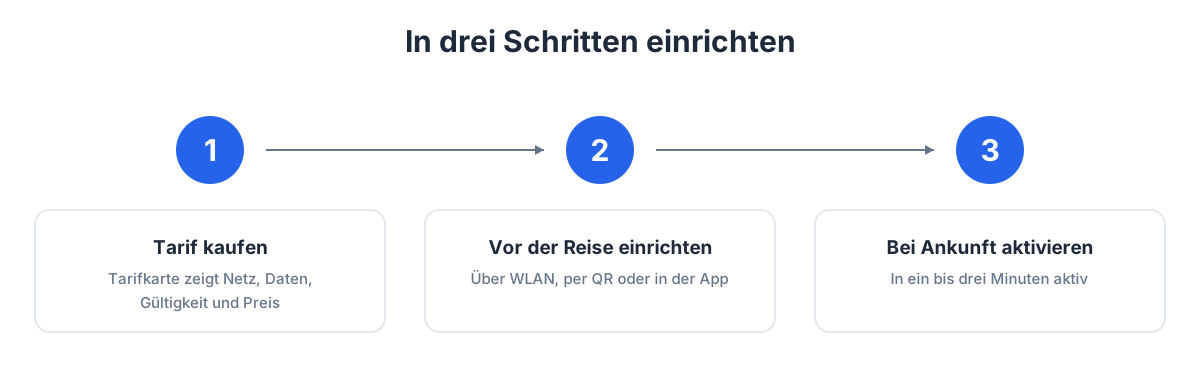
Der grobe Ablauf in vier Schritten
Bevor wir ins Detail gehen, hilft die Übersicht oben beim Verständnis der Reihenfolge. Egal ob iPhone oder Android, das Muster ist immer dasselbe: buchen, Profil herunterladen, einrichten, am Ziel die Datenverbindung aktivieren. Die eigentlichen Menüs unterscheiden sich zwischen den Systemen, die Logik dahinter bleibt gleich. Wenn du dieses Muster im Kopf hast, findest du dich auch dann zurecht, wenn dein Menü etwas anders benannt ist.
eSIM auf dem iPhone einrichten
Apple hat den Ablauf über die Jahre stark vereinheitlicht, sodass die folgenden Schritte auf aktuellen iPhones sehr ähnlich aussehen.
Schritt 1: Menü öffnen
Gehe zu Einstellungen und tippe auf "Mobilfunk". Dort findest du den Eintrag "eSIM hinzufügen" oder "Mobilfunktarif hinzufügen". Die genaue Bezeichnung kann je nach Version leicht abweichen.
Schritt 2: Profil laden
Wähle die Option, einen QR-Code zu verwenden, und scanne den Code aus deiner Buchung. Alternativ kannst du die Daten manuell eingeben, falls dir ein Aktivierungscode statt eines QR-Codes vorliegt. Das iPhone lädt nun das Profil herunter.
Schritt 3: Tarif benennen
Vergib dem neuen Profil einen Namen, etwa "Reise" oder das Zielland. So unterscheidest du es später leicht von deiner Heimnummer. Lege außerdem fest, welche Nummer als Standard für Anrufe dient und welche für Daten.
Schritt 4: Datenverbindung wählen
Bestimme unter "Mobile Daten", dass das eSIM-Profil für die Datennutzung verwendet wird. Am Reiseziel aktivierst du dann für dieses Profil das Datenroaming, damit es sich in ein Netz vor Ort einwählen darf. Deine Heim-SIM kannst du dabei für ankommende Anrufe aktiv lassen, das Datenroaming für die Heim-SIM aber getrost ausgeschaltet lassen.
Gerätespezifische Feinheiten für Apple-Nutzer findest du gebündelt im Beitrag Was ist eine eSIM und wie sie auf Reisen funktioniert, der die Grundlagen noch einmal in Ruhe erklärt.
eSIM auf Android einrichten
Android ist vielfältiger, weil viele Hersteller ihre eigene Oberfläche einsetzen. Die Menüpunkte heißen daher je nach Version unterschiedlich, doch der Weg ist im Kern derselbe.
Schritt 1: SIM-Verwaltung öffnen
Öffne die Einstellungen und suche den Bereich "Verbindungen", "Netzwerk und Internet" oder "Mobilfunk", je nach Gerät. Dort findest du die SIM-Verwaltung mit einer Option wie "eSIM hinzufügen", "SIM hinzufügen" oder "Tarif hinzufügen".
Schritt 2: QR-Code scannen
Wähle die Möglichkeit, eine eSIM per QR-Code hinzuzufügen, und scanne den Code aus deiner Buchung. Das Handy lädt daraufhin das Profil. Bei manchen Oberflächen musst du vorher bestätigen, dass du eine neue SIM ohne physische Karte einrichten möchtest.
Schritt 3: Profil aktivieren und benennen
Nach dem Download aktivierst du das Profil und gibst ihm einen wiedererkennbaren Namen. In der SIM-Verwaltung kannst du anschließend festlegen, welche SIM für Daten und welche für Anrufe zuständig ist.
Schritt 4: Mobile Daten zuweisen
Stelle die mobile Datennutzung auf das eSIM-Profil um und aktiviere am Ziel das Roaming für dieses Profil. Da die Menüpfade je nach Version variieren, ist der zuverlässigste Wegweiser immer die SIM-Verwaltung selbst: Dort siehst du beide Profile nebeneinander und kannst sie einzeln steuern.
Vergleich: iPhone und Android auf einen Blick
Damit du die kleinen Unterschiede parat hast, hier die wichtigsten Menüpunkte gegenübergestellt. Beachte, dass die Bezeichnungen je nach Version abweichen können.
| Schritt | iPhone | Android (variiert je nach Version) |
|---|---|---|
| Einstiegsmenü | Einstellungen > Mobilfunk | Einstellungen > Verbindungen oder Netzwerk |
| Profil hinzufügen | eSIM hinzufügen | SIM hinzufügen > eSIM |
| Ladeart | QR-Code oder manuell | QR-Code oder manuell |
| Profil benennen | Bezeichnung frei wählbar | Bezeichnung frei wählbar |
| Daten zuweisen | Mobile Daten > Profil wählen | SIM-Verwaltung > mobile Daten |
| Am Ziel | Datenroaming fürs Profil an | Datenroaming fürs Profil an |
Der richtige Zeitpunkt: warum die Reihenfolge zählt
Ein häufiger Stolperstein ist nicht die Technik, sondern das Timing. Die folgende Übersicht zeigt, wie die Schritte ineinandergreifen, von der Buchung bis zum Moment, in dem du am Ziel online gehst.
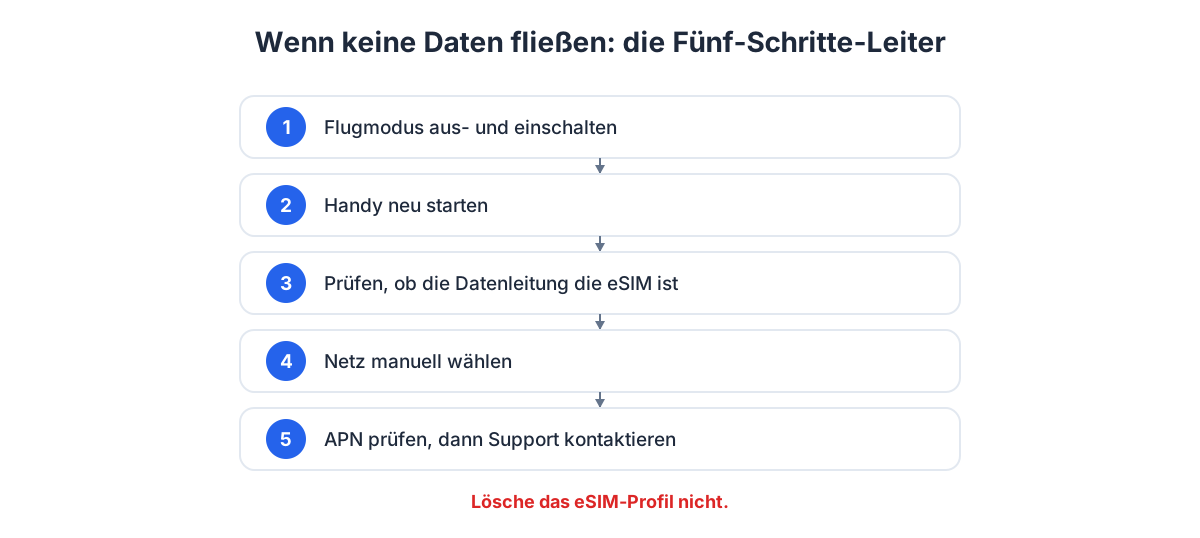
Die Leiter oben macht deutlich, warum es sich lohnt, früh dran zu sein. Buchung und Download gehören ans stabile heimische WLAN. Die Einrichtung des Profils, also Benennen und Zuweisen, erledigst du ebenfalls vor dem Flug. Nur den letzten Schritt, das Aktivieren des Datenroamings für das eSIM-Profil, hebst du dir für das Reiseziel auf. So vermeidest du, dass dein Handy schon zu Hause versucht, sich über die Reise-eSIM einzuwählen.
Eine Ausnahme betrifft ausschließlich Reisen in die Türkei: Dort lässt sich die Installation einer eSIM nicht abschließen, während du dich bereits im Land befindest. Für dieses eine Ziel gilt daher besonders strikt, den Tarif vorher zu kaufen und das Profil erst nach der Ankunft über das WLAN am Ziel fertig zu aktivieren. Für alle anderen Länder ist das kein Thema.
Mehrere Profile verwalten
Ein oft unterschätzter Vorteil der eSIM ist, dass dein Handy mehrere Profile speichern kann. Du kannst also das Profil einer früheren Reise behalten und daneben ein neues für dein nächstes Ziel einrichten. In der SIM-Verwaltung siehst du alle Profile aufgelistet und aktivierst jeweils das, welches du gerade brauchst.
Das lohnt sich besonders, wenn du regelmäßig dieselben Länder besuchst. Statt jedes Mal neu zu installieren, wählst du das passende Profil aus und lädst bei Bedarf frisches Guthaben auf. Achte nur darauf, immer nur das gewünschte Profil als aktive Datenverbindung zu setzen, damit dein Verbrauch über den richtigen Tarif läuft. Die anderen Profile ruhen so lange im Hintergrund, ohne Daten zu ziehen.
Wenn ein altes Profil endgültig verbraucht und nicht mehr gültig ist, kannst du es aus der Liste löschen, um Ordnung zu halten. Das ist reine Aufräumarbeit und beeinflusst deine aktiven Profile nicht. Übersichtlich benannte Profile, etwa nach Land und Jahr, machen die Verwaltung mit der Zeit deutlich angenehmer.
Vorbereitung ist die halbe Miete
Die wichtigste Lehre aus vielen Einrichtungen lautet: Der reibungslose Start beginnt nicht am Flughafen, sondern auf dem heimischen Sofa. Wer den Kauf, den Download und die Grundeinstellung in Ruhe zu Hause erledigt, hat am Ziel nur noch einen einzigen Handgriff vor sich. Wer dagegen alles auf den letzten Moment schiebt, kämpft womöglich mit fremdem WLAN, Zeitdruck und einer ungewohnten Umgebung.
Plane die Einrichtung deshalb bewusst am Vorabend ein, so wie du Koffer und Reisepass bereitlegst. Prüfe, ob das Profil geladen ist, ob die mobilen Daten auf die eSIM zeigen und ob du weißt, wo der Datenroaming-Schalter sitzt. Diese kleine Checkliste kostet fünf Minuten und erspart dir am Ziel jede Hektik. Wer sein Reiseland noch nicht gewählt hat, findet es bequem in der Länderübersicht oder, bei mehreren Ländern auf einer Route, bei den Regionaltarifen.
Wenn etwas nicht klappt: die häufigsten Stolpersteine
Der QR-Code lässt sich nicht scannen
Vergrößere den Code auf einem zweiten Bildschirm oder erhöhe die Helligkeit. Falls gar nichts geht, nutze die manuelle Eingabe des Aktivierungscodes, die dieselbe Wirkung hat.
Das Profil lädt nicht herunter
Prüfe deine WLAN-Verbindung. Der Download braucht ein stabiles Netz. Ein kurzer Neustart des Handys löst hartnäckige Fälle oft auf einen Schlag.
Am Ziel bleibt das Handy offline
Kontrolliere, ob das eSIM-Profil als Datenverbindung ausgewählt und das Datenroaming dafür aktiviert ist. Beide Schalter müssen für das Reiseprofil stehen, nicht für die Heim-SIM.
Das Volumen geht zur Neige
Du musst nichts neu installieren. Lade dein Guthaben auf und buche einen weiteren Tarif. Das bestehende Profil bleibt bestehen, du fügst nur frisches Volumen hinzu. Wie viel du überhaupt brauchst, klärt der Beitrag Wie viele Gigabyte brauchst du auf Reisen.
Die Einstellungen richtig verstehen
Viele Unsicherheiten bei der eSIM entstehen nicht beim Einrichten selbst, sondern beim Verständnis der Schalter danach. Drei Einstellungen entscheiden darüber, was dein Handy unterwegs tut, und es lohnt sich, sie einmal in Ruhe zu durchdenken.
Standardleitung für Anrufe
Diese Einstellung legt fest, über welche Nummer du telefonierst und Nachrichten sendest. Auf Reisen lässt du das in der Regel bei deiner Heimnummer, damit dich Bekannte weiter unter der gewohnten Nummer erreichen und du selbst wie immer telefonierst.
Leitung für mobile Daten
Hier bestimmst du, welches Profil das Internet liefert. Für die Reise stellst du das auf die eSIM um, damit dein Datenverbrauch über den Reisetarif läuft und nicht versehentlich über die Heim-SIM.
Datenroaming pro Profil
Das ist der wichtigste und am häufigsten missverstandene Schalter. Datenroaming muss für das eSIM-Reiseprofil eingeschaltet sein, damit es sich in ein Netz vor Ort einwählen darf. Für deine Heim-SIM lässt du das Datenroaming dagegen bewusst aus, damit sie unterwegs keine Daten zieht. So trennst du sauber: Anrufe über die Heimnummer, Daten über die eSIM.
Wenn du diese drei Schalter einmal verstanden hast, kontrollierst du dein Handy im Ausland vollständig. Die meisten Probleme, von unerwartetem Verbrauch bis zum vermeintlich toten Internet, lassen sich auf genau eine dieser Einstellungen zurückführen.
Ein durchgespieltes Beispiel
Machen wir den Ablauf an einem konkreten Fall greifbar. Du reist am Samstag von zu Hause in ein europäisches Nachbarland und möchtest am Ziel sofort navigieren können.
Am Donnerstagabend, entspannt zu Hause im WLAN, öffnest du die eSIM-Übersicht, suchst dein Reiseland und buchst einen passenden Tarif. Direkt danach lädst du das Profil herunter und richtest es ein: Du gibst ihm den Namen des Ziellandes, stellst die mobilen Daten auf die eSIM und lässt die Standardleitung für Anrufe bei deiner Heimnummer. Das Datenroaming für die eSIM lässt du vorerst aus, weil du noch zu Hause bist.
Am Samstag, nach der Landung, holst du das Handy aus dem Flugmodus. Jetzt aktivierst du das Datenroaming für das eSIM-Profil, den einzigen Schritt, den du dir bewusst aufgehoben hast. Sekunden später wählt sich dein Handy in ein Netz vor Ort ein, und die Karten-App zeigt deinen Standort. Der gesamte Aufwand vor Ort bestand aus einem einzigen umgelegten Schalter. Genau so soll es sein.
Häufige Fragen zur Einrichtung
Kann ich die eSIM ohne Internet einrichten?
Für den Download des Profils brauchst du eine Internetverbindung, am besten WLAN. Danach funktioniert die eSIM am Ziel über das Mobilfunknetz vor Ort.
Muss ich meine alte SIM entfernen?
Nein. Auf den meisten Handys laufen physische SIM und eSIM parallel. Du wählst nur aus, welche für Daten und welche für Anrufe zuständig ist.
Kann ich die eSIM auf ein neues Handy übertragen?
Ein eSIM-Profil ist an das Gerät gebunden, auf dem es installiert wurde. Für ein neues Handy richtest du das Profil in der Regel neu ein. Im Zweifel hilft dir die App weiter.
Wo finde ich meinen QR-Code wieder?
In der GetSim-App nach dem Kauf. Solange du das Profil noch nicht installiert hast, kannst du den Code jederzeit erneut aufrufen.
Warum bin ich am Ziel plötzlich offline?
Meist liegt es daran, dass das Datenroaming für das eSIM-Profil noch aus ist oder die mobilen Daten auf die falsche Leitung zeigen. Ein Blick in die SIM-Verwaltung und ein kurzer Neustart lösen die allermeisten Fälle. Bleibt das Handy hartnäckig ohne Netz, hilft es, kurz in den Flugmodus und wieder zurück zu wechseln, damit die Netzsuche neu startet.
Fazit
Die Einrichtung einer eSIM folgt immer demselben Vierklang: buchen, Profil herunterladen, einrichten, am Ziel die Datenverbindung freischalten. Wenn du Download und Einrichtung in aller Ruhe zu Hause erledigst und nur den letzten Schritt für das Reiseziel aufhebst, ist die Wahrscheinlichkeit für einen holprigen Start denkbar gering. Die Menüs heißen auf iPhone und Android etwas anders, doch die Logik bleibt gleich. Willst du gleich loslegen, findest du dein Ziel in der eSIM-Übersicht oder direkt in der Länderübersicht. Mit ein paar Tipps auf dem Bildschirm bist du am Ziel online, bevor die Koffer vom Band sind.
Wann immer du bereit bist
Nutze diesen Leitfaden auf deiner nächsten Reise
Reise-eSIMs, die in Minuten installiert sind und deine Heimat-SIM aktiv lassen.