
Die Galaxy-A-Reihe ist Samsungs breite Mittelklasse. Sie umfasst sehr viele Modelle in ganz unterschiedlichen Preisklassen, verkauft in Dutzenden Ländern mit teils abweichender Ausstattung. Genau diese Vielfalt macht die Galaxy-A-Serie zum Sonderfall, wenn es um die eSIM geht: Anders als bei einer klar abgegrenzten Oberklasse-Reihe lässt sich hier nicht pauschal sagen, dieses oder jenes Modell könne eine eSIM und ein anderes nicht. In diesem Leitfaden zeigen wir dir deshalb den einzig verlässlichen Weg, das für dein konkretes Gerät herauszufinden, und wie du danach eine Reise-eSIM einrichtest.
Warum es keine verlässliche Modellliste gibt
Es ist verlockend, im Netz nach einer Liste zu suchen, die für jedes Galaxy-A-Modell ein klares Ja oder Nein zur eSIM liefert. Das Problem: Eine solche Liste wäre irreführend. Samsung bringt die A-Serie in vielen regionalen Varianten heraus. Zwei Geräte mit derselben Modellbezeichnung können sich je nach Verkaufsland in der Ausstattung unterscheiden, und ob eine eSIM verbaut und softwareseitig freigeschaltet ist, kann von genau dieser Variante abhängen. Ein pauschales Urteil pro Modellname würde dich also in die Irre führen.
Deshalb lautet unsere klare Empfehlung: Verlass dich nicht auf Modelllisten, sondern prüfe die eSIM-Fähigkeit direkt an deinem eigenen Gerät. Das ist die einzige Antwort, die für genau dein Handy stimmt, und der Test dauert keine 30 Sekunden.
Der 30-Sekunden-Check: EID und Einstellungen
Es gibt zwei einfache Prüfungen, und du brauchst nur eine davon, um Gewissheit zu haben.
Der EID-Code: Öffne die Telefon-App und tippe *#06# ein. Es erscheint ein Info-Fenster mit mehreren Kennungen. Zeigt dein Gerät dort neben der IMEI auch eine EID an, eine lange Ziffernfolge, dann besitzt es die eSIM-Hardware. Fehlt die EID vollständig, ist das ein starkes Zeichen, dass deine Version keine eSIM aufnehmen kann.
Die Einstellungen: Öffne die Einstellungen und suche im Bereich Verbindungen den SIM-Karten-Manager. Ist dort eine Option zum Hinzufügen einer eSIM oder eines Mobiltarifs vorhanden, kannst du die Funktion nutzen. Der genaue Wortlaut und der Menüpfad hängen von der jeweiligen Softwareversion ab und variieren zwischen den Geräten, weshalb du dich am ehesten am Sinn orientierst: Gibt es überhaupt einen Punkt, um eine eSIM hinzuzufügen?
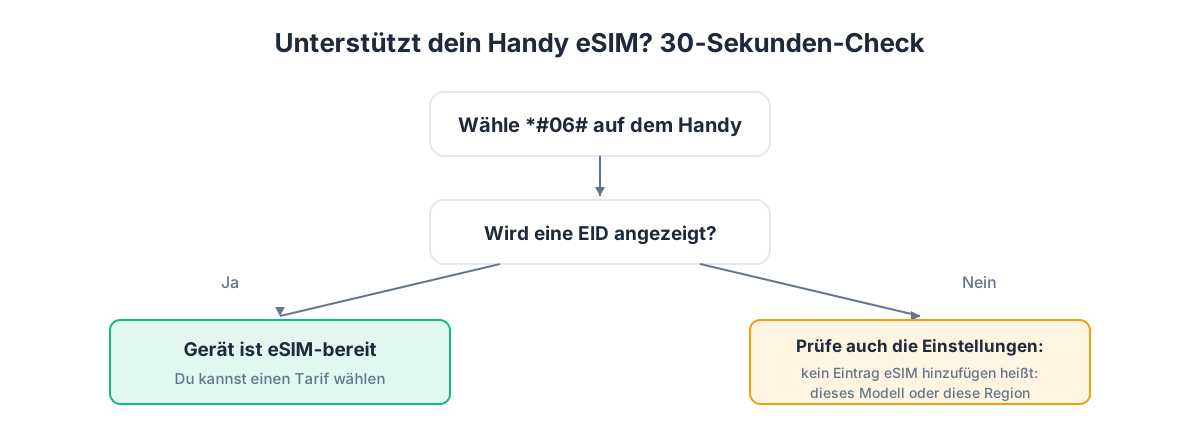
Diese beiden Prüfungen sind die Autorität, nicht irgendeine Tabelle. Wenn dein Gerät eine EID zeigt und der SIM-Karten-Manager die eSIM-Option anbietet, kannst du loslegen. Wenn nicht, sparst du dir den vergeblichen Kauf. Mehr Kontext zum Thema Kompatibilität liefert unser Beitrag So prüfst du, ob dein Handy eSIM unterstützt.
Hat dein Galaxy A die Prüfung bestanden? So richtest du die eSIM ein
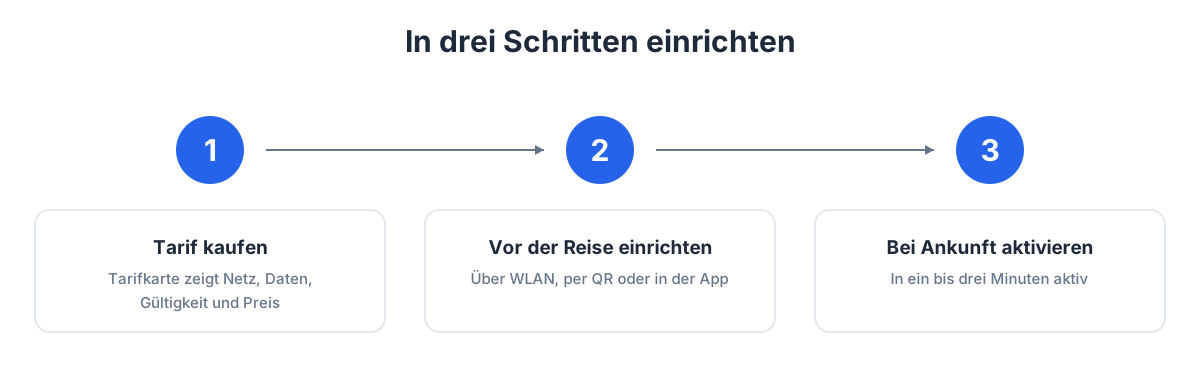
Wenn EID und SIM-Karten-Manager grünes Licht geben, ist der Rest angenehm einfach. Wichtig ist eine stabile WLAN-Verbindung, weil das Profil beim Aktivieren aus dem Netz geladen wird.
- Kaufe deinen Datentarif in der App. Auf der Tarifkarte siehst du Netz, Datenvolumen, Gültigkeit und Preis vor dem Bezahlen.
- Verbinde dich mit stabilem WLAN, am besten vor dem Abflug oder direkt nach der Ankunft.
- Öffne den SIM-Karten-Manager und wähle die Option zum Hinzufügen einer eSIM.
- Scanne den QR-Code oder nutze die automatische Installation aus der App.
- Weise die eSIM den mobilen Daten zu und aktiviere für diese Leitung das Daten-Roaming.
- Schalte das Daten-Roaming deiner physischen Heimat-SIM aus, damit keine ungewollten Kosten über die falsche Leitung entstehen.
Unterstützt dein Modell Dual SIM, kannst du deine deutsche Nano-SIM eingesteckt lassen und die Reise-eSIM parallel betreiben. Da die meisten GetSim-Tarife reine Datentarife sind, telefonierst und schreibst du weiterhin über deine gewohnte Nummer oder über Internetdienste, während das mobile Internet günstig über die eSIM läuft.
Entscheidungshilfe für die Galaxy-A-Serie
| Ausgangslage | Nächster Schritt | Ergebnis |
|---|---|---|
| Modellname bekannt, Funktion unklar | Nicht nach Liste suchen, *#06# eingeben | EID vorhanden heißt eSIM-fähig |
| EID wird angezeigt | SIM-Karten-Manager öffnen | eSIM-Option vorhanden, Einrichtung starten |
| Keine EID, keine eSIM-Option | Physische lokale SIM als Alternative erwägen | Deine Version unterstützt vermutlich keine eSIM |
| eSIM eingerichtet, aber kein Netz | Roaming der eSIM-Leitung prüfen, Netzsuche starten | Verbindung sollte aufgebaut werden |
Reisetipps speziell für Mittelklasse-Reisende
Gerade die Galaxy-A-Serie ist bei preisbewussten Reisenden beliebt, und dazu passt die eSIM gut, weil du Datenvolumen gezielt und ohne Vertragsbindung buchst. Drei Hinweise ersparen dir Ärger. Erstens: Richte die eSIM ein, solange du WLAN hast, denn ohne Internet lässt sich das Profil nicht laden. Zweitens, der Türkei-Sonderfall: Dorthin kannst du die eSIM-Installation nicht vollständig abschließen, während du dich bereits im Land befindest. Kaufe den Tarif vorab und schließe die Einrichtung erst nach der Ankunft über lokales WLAN ab. Drittens: Wird das Datenvolumen knapp, lädst du in der App einfach nach, ohne die eSIM neu zu installieren, weil das gemeinsame Prepaid-Guthaben erhalten bleibt.
Netzabdeckung einordnen
Die eSIM ändert nichts an der physischen Netzabdeckung, sie ist nur der digitale Zugang. In den meisten Reiseländern gibt es einen landesweit starken Anbieter, einen zweiten mit besonders guter Versorgung in den Städten und einen dritten, oft günstigeren Betreiber. In Ballungsräumen und entlang der Hauptrouten ist die Versorgung meist solide, in abgelegenen Gegenden kann sie schwanken. Passende Tarife findest du nach Land in der Länderübersicht und für mehrere Länder in den Regionen-Tarifen.
Warum die eSIM gerade zur Mittelklasse passt
Die Galaxy-A-Serie richtet sich an Menschen, die ein solides Gerät zu einem vernünftigen Preis wollen. Genau zu dieser Haltung passt die Reise-eSIM. Statt am Urlaubsort teures Roaming laufen zu lassen oder umständlich eine lokale physische SIM zu kaufen, buchst du einen Datentarif in der App, siehst vorab Netz, Volumen, Gültigkeit und Preis und zahlst nur für das, was du brauchst. Keine Vertragsbindung, keine versteckten Grundgebühren. Für preisbewusste Reisende ist das die kontrollierteste Art, im Ausland online zu sein, weil du das Budget genau im Blick behältst und bei Bedarf gezielt nachlädst.
Ein weiterer Punkt spricht für die eSIM auf der A-Serie: Viele dieser Geräte haben ohnehin zwei SIM-Wege. Bleibt deine deutsche Nano-SIM eingesteckt, während die Reise-eSIM die Daten übernimmt, musst du deine Heimatnummer nicht opfern. Du bleibst erreichbar und surfst trotzdem günstig.
Wie viel Datenvolumen ist sinnvoll?
Auch auf einem Mittelklasse-Gerät entstehen die größten Datenverbräuche dort, wo bewegtes Bild im Spiel ist: Videostreaming, längere Videocalls und das automatische Hochladen von Fotos in die Cloud. Navigation zieht über den Tag verteilt ebenfalls Volumen, weil laufend Kartenmaterial nachgeladen wird. Messenger und das Nachschlagen von Informationen sind dagegen genügsam.
Der einfachste Spartrick ist, automatische Foto-Uploads und App-Updates in den Einstellungen auf WLAN zu begrenzen. So läuft dein Datentarif nicht im Hintergrund leer, während das Handy in der Tasche steckt. Wer überwiegend navigiert und Nachrichten schreibt, kommt mit einem moderaten Volumen aus. Wer viel streamt oder das Gerät als Hotspot nutzt, plant besser großzügiger. Weil du bei GetSim jederzeit ohne Neuinstallation nachladen kannst, ist ein knapp gewählter Starttarif kein Risiko. Mehr dazu im Beitrag Wie viele Gigabyte brauchst du auf Reisen.
Dual SIM auf der A-Serie richtig einstellen
Damit die Kombination aus Heimat-SIM und Reise-eSIM reibungslos läuft, lohnt ein kurzer Blick in die Einstellungen. Im SIM-Karten-Manager weist du jeder Leitung eine Aufgabe zu. Setze die eSIM als Standard für die mobilen Daten und aktiviere für sie das Roaming, damit sie sich im Zielland einbuchen kann. Für Anrufe und SMS lässt du deine deutsche Leitung als Standard, deaktivierst dort aber das Daten-Roaming, damit keine Kosten über die falsche Leitung entstehen. Ein sprechender Name für jede Leitung, etwa Heimat und Reise, hilft, im Alltag nicht durcheinanderzukommen. Diese Trennung ist der eigentliche Komfortgewinn: Du entscheidest bewusst, welche Karte welche Aufgabe übernimmt.
Gerätewechsel und Guthaben
Wenn du dein Galaxy A gegen ein neues Gerät tauschst, kannst du eine eSIM nicht wie eine physische Karte umstecken, sie bleibt an das Gerät gebunden, auf dem sie aktiviert wurde. Das ist bei GetSim aber kein Verlust, denn dein Guthaben und deine Tarife liegen in deinem Konto, nicht auf dem Handy. Auf dem neuen Gerät meldest du dich einfach an und richtest die eSIM neu ein. So bleibt dein Reisebudget erhalten, unabhängig davon, welches Gerät du gerade nutzt.
Sicherheit unterwegs
Die eSIM hat einen praktischen Sicherheitsvorteil: Sie lässt sich nicht aus dem Gerät entnehmen wie eine physische Karte. Kommt dein Galaxy A abhanden, kannst du es über den Ortungsdienst sperren, und die Kontrolle über deine Tarife behältst du in deinem Konto. Aktiviere eine Displaysperre, halte die Ortung eingeschaltet und bewahre deine Kontodaten getrennt vom Gerät auf. So bleibt dein Reisebudget selbst bei Verlust geschützt.
Wenn dein Gerät keine eSIM kann: der Plan B
Ergibt der Check, dass deine konkrete Galaxy-A-Version keine eSIM unterstützt, ist das kein Grund zur Sorge. Für die Reise bleibt eine lokale physische SIM eine funktionierende Alternative, die du am Zielort erwirbst. Der Nachteil ist der zusätzliche Aufwand und dass du die Konditionen erst vor Ort siehst, während dir eine eSIM Netz, Volumen und Preis schon vor dem Kauf auf der Tarifkarte zeigt. Wer beim nächsten Gerätewechsel Wert auf die eSIM legt, prüft einfach vor dem Kauf mit dem gleichen 30-Sekunden-Check am Vorführgerät, ob eine EID angezeigt wird. Grundsätzliches zum Prüfen liest du auch im Beitrag Was ist eine eSIM und wie sie auf Reisen funktioniert.
Häufige Fragen
Kann ich mich auf eine Kompatibilitätsliste im Internet verlassen?
Bei der Galaxy-A-Serie besser nicht. Wegen der vielen regionalen Varianten kann dieselbe Modellbezeichnung unterschiedlich ausgestattet sein. Der Check mit *#06# und im SIM-Karten-Manager an deinem eigenen Gerät ist die einzige verlässliche Auskunft.
Was bedeutet es, wenn keine EID angezeigt wird?
Fehlt die EID und bietet der SIM-Karten-Manager keine Option zum Hinzufügen einer eSIM, unterstützt deine konkrete Geräteversion die eSIM sehr wahrscheinlich nicht. In diesem Fall bleibt für die Reise eine lokale physische SIM als Alternative.
Kann ich Heimat-SIM und eSIM zusammen nutzen?
Wenn dein Modell Dual SIM unterstützt, ja. Die Heimat-SIM bleibt für Anrufe und SMS aktiv, die eSIM übernimmt die Daten im Ausland. Achte nur darauf, die eSIM bewusst als Datenleitung zu setzen und ihr das Roaming zu erlauben, während du das Daten-Roaming der Heimat-SIM ausschaltest.
Was, wenn ich den Tarif doch nicht brauche?
Für ungenutzte und nicht aktivierte Tarife gilt eine Rückerstattung innerhalb von sieben Tagen. Nach Aktivierung und Datenverbrauch ist eine Erstattung nicht mehr möglich.
Beeinflusst die eSIM die Akkulaufzeit des Galaxy A?
Im Alltag ist der Unterschied kaum spürbar. Eine eSIM verhält sich energetisch wie eine physische SIM. Wenn du parallel zwei Leitungen aktiv hältst, sucht das Gerät zwar in zwei Netzen, der Mehrverbrauch ist aber gering. Wer den Akku maximal schonen will, kann die Heimat-SIM im Ausland deaktivieren und nur die Reise-eSIM aktiv lassen, verzichtet damit allerdings auf die Erreichbarkeit über die deutsche Nummer.
Kann ich mehrere Reise-eSIMs auf dem Galaxy A behalten?
In der Regel kannst du mehrere eSIM-Profile speichern und immer nur die aktivieren, die du gerade brauchst. So bleibt das Profil einer früheren Reise erhalten, während du für die nächste ein neues hinzufügst. Wie viele Profile gleichzeitig gespeichert werden können, hängt von der jeweiligen Geräteversion ab.
Problembehebung nach der Ankunft
Selbst bei korrekter Einrichtung kommt es vor, dass nach der Landung zunächst kein Netz da ist. Das ist meist harmlos und in Sekunden gelöst. Schalte zuerst den Flugmodus einmal ein und wieder aus, damit sich das Gerät frisch ins lokale Netz einbucht. Bleibt es dabei, öffne den SIM-Karten-Manager und prüfe, ob die eSIM als Datenleitung eingestellt ist und ihr Roaming aktiviert wurde. Hilft auch das nicht, starte in den Mobilfunkeinstellungen die manuelle Netzsuche und wähle eines der angezeigten Netze aus. In fast allen Fällen führt einer dieser drei Schritte zum Erfolg. Ein Neustart des Geräts ist der letzte einfache Hebel, bevor du weitere Einstellungen prüfst.
Kurze Checkliste für die Reise
Für einen reibungslosen Start reicht eine knappe Routine. Prüfe vorab mit *#06#, dass eine EID angezeigt wird. Buche den Tarif und kontrolliere Netz, Volumen und Gültigkeit auf der Tarifkarte. Richte die eSIM im WLAN ein, bei der Türkei erst nach der Ankunft. Weise ihr die Daten zu und schalte ihr Roaming ein, während du das Daten-Roaming der Heimat-SIM ausschaltest. Begrenze Uploads und Updates auf WLAN. Mit diesen Schritten bist du vorbereitet, und am Zielort genügt ein kurzer Verbindungstest.
Fazit
Bei der Galaxy-A-Serie ist die wichtigste Erkenntnis, dass keine allgemeine Modellliste dir zuverlässig sagt, ob dein Gerät eine eSIM kann. Der 30-Sekunden-Check mit *#06# und ein Blick in den SIM-Karten-Manager sind die Autorität. Besteht dein Gerät den Test, ist die Einrichtung schnell erledigt und du bist ab der Landung online. Sieh dir die passenden eSIM-Tarife an, und falls du im Ausland eine erreichbare Rufnummer brauchst, findest du sie bei unseren virtuellen Nummern. Die vollständige Einrichtungsanleitung steht im Beitrag eSIM auf iPhone und Android einrichten.
Wann immer du bereit bist
Nutze diesen Leitfaden auf deiner nächsten Reise
Reise-eSIMs, die in Minuten installiert sind und deine Heimat-SIM aktiv lassen.